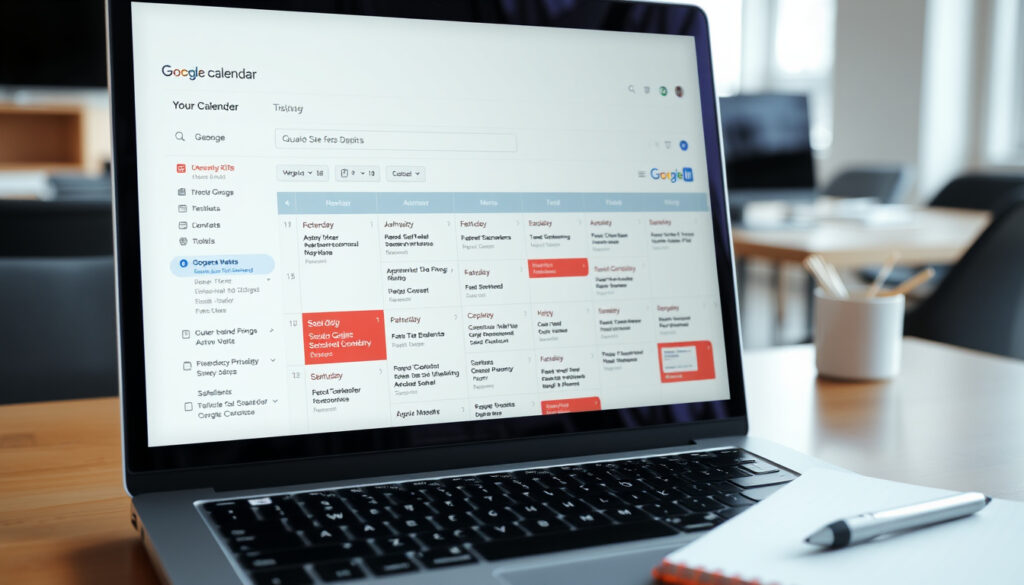
Google Kalenterin tehtävien käyttö – opas
Jos kalenterisi on täynnä tapaamisia mutta tehtävälistasi on jossain aivan muualla, et ole yksin. Google Kalenterin tehtävät – ja niiden moottorina toimiva Google Tasks – kurovat tämän kuilun umpeen tuomalla aikataulutuksen ja tehtävienhallinnan samaan ruutuun. Tässä oppaassa käymme läpi, miten Google Kalenterin tehtäviä käytetään, miten Google Tasks integroituu työnkulkuusi ja mitä rajoituksia kannattaa tuntea ennen kuin teet siitä päivittäisen työkalusi.
Käyttöalustat: Android, iOS, web ·
Integraatiot: Gmail, Google Kalenteri, Google Docs ·
Tehtävien enimmäismäärä: 100 000 tehtävää per tili ·
Hinta: Ilmainen Google-tilillä
Pikakatsaus
- Google Tasks on saatavilla Androidille, iOS:lle ja verkkoselaimelle (Google Workspace – Tuotesivu)
- Tehtävät synkronoituvat automaattisesti Google-tilin kautta (Google Kalenterin tukisivu)
- Google Tasks tuli Workspace-asiakkaille laajemmin saataville heinäkuussa 2021 (Google Workspace -päivitysblogi)
- Integraatio kolmannen osapuolen sovelluksiin on rajoitettu – virallista API-listaa ei ole julkistettu
- Tarkkaa tietoa tehtävien maksimimäärästä yhdellä listalla ei ole kaikkialla dokumentoitu
- Google Tasksin tulevaisuuden kehityssuunnitelmia ei ole julkistettu
- Offline-toiminnallisuuden tarkat rajoitukset eivät ole täysin dokumentoitu
- Tehtävien synkronoinnin tarkka viive eri laitteiden välillä ei ole tiedossa
- Google Tasks julkaistiin vuonna 2018 – laajennettiin Workspace-asiakkaille 13.7.2021 (Google Workspace -päivitysblogi)
- Googlen tehtävänhallinnan odotetaan syventävän integraatiota Kalenteriin ja Gmailiin entisestään
- Yksinkertainen työkalu sopii parhaiten henkilökohtaiseen käyttöön – tiimityöhön tarvitaan todennäköisesti erillistä projektinhallintasovellusta
Google Tasksin tekniset tiedot tiivistettynä:
| Ominaisuus | Tieto |
|---|---|
| Julkaistu | 2018 |
| Alustat | Android, iOS, web |
| Integraatiot | Gmail, Kalenteri, Docs |
| Hinta | Ilmainen |
| Synkronointi | Reaaliaikainen Google-tilin kautta |
| Tehtävien enimmäismäärä | 100 000 tehtävää per tili |
Nämä tiedot antavat perustan Google Tasksin käytön arviointiin.
Google-tilin kautta tapahtuva reaaliaikainen synkronointi tarkoittaa, että puhelimella lisätty tehtävä näkyy työpöydällä ilman erillistä tallennusvaihetta. Käytännössä tämä poistaa kitkaa, joka usein saa tehtävälistat jäämään päivittämättä.
Miten Google Kalenterin tehtävät toimivat?
Google Kalenterin tehtävät perustuvat Google Tasks -palveluun, joka on erillinen tehtävienhallintatyökalu mutta integroituu tiiviisti Kalenteriin, Gmailiin ja Google Docsiin Google Workspace – Tuotesivu. Kun lisäät tehtävän Kalenteriin, se tallentuu automaattisesti Google Tasksiin ja päinvastoin.
Tehtävän luominen Kalenterissa
- Klikkaa tyhjää kohtaa kalenteriruudukossa tai napsauta Google Tasks -kuvaketta oikeassa yläkulmassa Google Kalenterin tukisivu.
- Kirjoita tehtävän nimi ja valitse halutessasi päivämäärä ja kellonaika.
- Tehtävä ilmestyy sekä Kalenterin päivänäkymään että Tasks-sivupaneeliin.
Tehtävien näkyminen Kalenterissa
- Kalenteri näyttää viimeisen 365 päivän keskeneräiset tehtävät Pending tasks -näkymässä Google Kalenterin tukisivu.
- Tehtävät voivat olla koko päivän tapahtumia tai aikataulutettuja tietylle kellonajalle.
- Kun Tasks-kalenteri on valittuna Omat kalenterit -osiossa, tehtävät näkyvät kalenteriruudukossa omalla värillään.
Tehtävien synkronointi laitteiden välillä
- Google Tasksin listat ovat sidottuja Google-tiliin ja näkyvät kaikissa Google-sovelluksissa samalla tilillä Google Workspace – Tuotesivu.
- Synkronointi tapahtuu automaattisesti ja reaaliajassa – mitään erillistä synkronointipainiketta ei tarvita.
Tämä ominaisuus tekee Google Tasksista luonnollisen osan päivittäistä työnkulkua.
Kuinka käyttää Google Tasksia oikein?
Google Tasks on yksinkertainen mutta tehokas työkalu, kun sen perusominaisuudet ovat hallussa. Toisin kuin moni olettaa, Tasks ei ole pelkkä nopea muistilista – se tarjoaa alitehtäviä, kuvauksia ja mahdollisuuden useisiin tehtävälistoihin.
Tehtävän lisääminen
- Avaa Google Tasks osoitteessa tasks.google.com tai Kalenterin, Gmailin tai Driven sivupaneelista.
- Napsauta “Lisää tehtävä” ja kirjoita tehtävän nimi. Tehtävälle voi lisätä myös kuvauksen ja liitteitä Google Workspace – Tuotesivu.
Määräajan asettaminen
- Google Tasksiin voi lisätä päivämäärän ja kellonajan, jolloin tehtävä näkyy automaattisesti kalenterissa ja siitä voi tulla muistutus Google Workspace – Tuotesivu.
- Tehtäviin voi lisätä myös keston ja merkitä itsensä varatuksi (busy-tila) häiriöiden välttämiseksi Google Workspace – Tuotesivu.
Alitehtävien luominen
- Alitehtävät mahdollistavat isompien tehtävien pilkkomisen pienempiin osiin.
- Luo alitehtävä valitsemalla tehtävä ja klikkaamalla “Lisää alitehtävä”.
- Tämä on erityisen hyödyllistä monivaiheisille projekteille, kuten “matkan suunnittelu” tai “raportin kirjoittaminen”.
Tehtävien järjestäminen listoihin
- Google Tasksissa voi luoda useita tehtävälistoja eri aihepiireille, kuten “Työ”, “Koti” ja “Henkilökohtainen”.
- Tehtävät voidaan merkitä valmiiksi ja järjestellä uudelleen raahaamalla Google Workspace – Tuotesivu.
- Valmiit tehtävät siirtyvät automaattisesti “Valmiit”-osioon, josta ne voi tarvittaessa palauttaa.
Jos hallinnoit useita projekteja samanaikaisesti, voit luoda kullekin projektille oman tehtävälistan Google Tasksissa. Näin mikään osatehtävä ei huku ison listan sekaan, ja Kalenterinäkymä pysyy selkeänä.
Näiden perusominaisuuksien avulla Google Tasks taipuu monenlaisiin tarpeisiin.
Kuinka käyttää Google Kalenteria tehtävien aikataulutukseen?
Google Kalenterin ja Google Tasksin yhdistelmä mahdollistaa tehtävien aikatauluttamisen samassa ekosysteemissä ilman erillistä synkronointityökalua Google Kalenterin tukisivu. Tämä on olennainen etu verrattuna erillisiin tehtävälistasovelluksiin.
Tehtävän lisääminen Kalenterin sivupaneelista
- Google Kalenterin oikeassa reunassa on Google Tasks -sivupaneeli, joka löytyy myös Gmailin, Chatin ja Driven rinnalla Google Workspacen ylläpidon tukisivu.
- Kirjoita tehtävän nimi suoraan paneeliin, aseta päivämäärä ja se ilmestyy kalenteriin.
- Voit myös luoda tehtävän suoraan kalenterinäkymästä klikkaamalla tyhjää aikaväliä.
Tehtävien vetäminen aikajanalle
- Tehtäviä voidaan aikatauluttaa vetämällä ne halutulle päivälle kalenterissa.
- Tämä toimii erityisen hyvin suunnitteluvaiheessa, kun haluat hahmotella viikon tai kuukauden tehtävät visuaalisesti.
- Tehtävät voivat olla koko päivän tapahtumia tai aikataulutettuja tietylle kellonajalle.
Tehtävien muokkaaminen ja poistaminen Kalenterista
- Klikkaa tehtävää kalenterissa avataksesi sen tiedot ja valitse “Muokkaa” tai “Poista”.
- Tehtävän voi merkitä valmiiksi valitsemalla sen ja käyttämällä Mark completed -toimintoa Google Kalenterin tukisivu.
- Valmiiksi merkityt tehtävät jäävät näkyviin Kalenterin tehtävänäkymään, kunnes ne erikseen piilotetaan tai poistetaan.
Tämä visuaalinen aikataulutus tekee Google Tasksista erottuvan työkalun.
Mikä on ero Google Kalenterin ja Google Tasksin välillä?
Vaikka Google Kalenteri ja Google Tasks toimivat saumattomasti yhdessä, niiden käyttötarkoitukset ovat erilaiset. Ero on olennainen – se määrittää, kumpaa työkalua kannattaa käyttää missäkin tilanteessa.
Vertailu selventää työkalujen käyttötarkoituksia:
| Ominaisuus | Google Kalenteri | Google Tasks |
|---|---|---|
| Ensisijainen käyttötarkoitus | Ajanhallinta: tapahtumat ja kokoukset | Tehtävälista ilman aikataulupakkoa |
| Tehtävien aikataulutus | Kyllä – sidottu kalenterin aikajanaan | Kyllä – mutta tehtävä voi olla myös ilman päivämäärää |
| Useita listoja | Ei – kalenterit ja tehtävät eri kerroksina | Kyllä – erilliset tehtävälistat aihepiireittäin |
| Alitehtävät | Ei | Kyllä |
| Integraatio muihin Google-sovelluksiin | Gmail, Meet, Tasks | Gmail, Kalenteri, Docs |
| Soveltuu parhaiten | Kokoukset, tapahtumat, aikataulut | Henkilökohtaiset tehtävät ja projektit |
Tämä vertailu osoittaa, että työkalut täydentävät toisiaan, eivät kilpaile keskenään.
Miksi tämä ero on tärkeä: Google Kalenteri on ensisijaisesti ajanhallintatyökalu tapahtumille ja kokouksille Google Workspace – Tuotesivu. Google Tasks puolestaan on tehtävälista, jossa tehtävät voivat olla olemassa ilman aikataulua. Kalenterissa tehtävät näkyvät päiväkohtaisesti, Tasksissa listoina. Tämä tarkoittaa, että ne eivät ole kilpailijoita vaan toisiaan täydentäviä työkaluja.
Mitkä ovat Google Tasksin haitat?
Google Tasks on yksinkertainen työkalu, ja juuri siinä piilee sekä sen vahvuus että heikkous. Se sopii täydellisesti jokapäiväisiin tehtäviin, mutta käyttäjät, jotka kaipaavat monipuolisempia ominaisuuksia, törmäävät nopeasti rajoituksiin.
Edut
- Ilmainen ja valmiina kaikilla Google-tileillä
- Saumaton integraatio Kalenteriin, Gmailiin ja Docsiin Google Workspace – Tuotesivu
- Alitehtävät ja useat listat kattavat perustarpeet
Haitat
- Ei prioriteettitasoja, tageja tai tarkennettua suodatusta Google Workspacen ylläpidon tukisivu
- Toistuvia tehtäviä ei voi luoda natiivisti
- Ei mahdollisuutta tehtävien jakamiseen muiden käyttäjien kanssa
- Integraatio kolmannen osapuolen sovelluksiin on rajallinen
- Google Tasks on osa Google Workspace -työnkulkuja, ei täydellinen projektinhallintaohjelma Google Workspacen ylläpidon tukisivu
Nämä rajoitukset kannattaa tiedostaa ennen Google Tasksin ottamista päivittäiseksi työkaluksi.
Vahvistetut faktat
- Google Tasks on saatavilla Androidille, iOS:lle ja verkkoselaimelle (Google Workspace – Tuotesivu)
- Google Tasks integroituu Gmailiin, Kalenteriin ja Docsiin (Google Workspace – Tuotesivu)
- Tehtävät synkronoituvat automaattisesti Google-tilin kautta (Google Kalenterin tukisivu)
- Google Tasks tuli Google Workspace Essentials- ja Enterprise Essentials -asiakkaille saataville 13.7.2021 (Google Workspace -päivitysblogi)
- Google Tasks löytyy Kalenterin, Gmailin, Chatin ja Driven sivupaneelista (Google Workspacen ylläpidon tukisivu)
Mikä on epäselvää
- Integraatio kolmannen osapuolen sovelluksiin on rajoitettu, eikä virallista API-listaa ole julkistettu
- Tarkkaa tietoa siitä, kuinka monta tehtävää voi olla yhdellä listalla, ei ole kaikkialla dokumentoitu
- Google Tasksin tulevaisuuden kehityssuunnitelmia ei ole julkistettu
- Offline-toiminnallisuuden tarkat rajoitukset eivät ole täysin dokumentoitu
- Tehtävien synkronoinnin tarkka viive eri laitteiden välillä ei ole tiedossa
“Hallitse tehtäviäsi siellä, missä jo työskentelet – Gmailissa, Kalenterissa ja Docseissa.”
– Google Workspace -tuotesivusto (tuotekuvaus)
“Olen käyttänyt Google Kalenteria yksinomaan tehtävälistanani vuosien ajan. Se on yksinkertaisesti paras tapa pitää kaikki aikataulut ja tehtävät yhdessä paikassa.”
– Reddit-käyttäjä, r/productivity (YouTube-opas Google Kalenterin tehtävistä)
Toimituksen huomautus: Google Tasksin todellinen arvo avautuu vasta, kun sitä käyttää yhdessä Google Kalenterin kanssa. Yksinään se on perustason tehtävälista – mutta yhdistettynä Kalenterin aikataulutusnäkymään ja Gmailin sähköposti-integraatioon se muuttuu tehokkaaksi työnkulkutyökaluksi. Google Tasksin rooli painottuu henkilökohtaiseen tehtävienhallintaan, ei monimutkaisiin riippuvuuksiin tai tiimiprojekteihin Google Workspace – Tuotesivu.
Suomenkielisille käyttäjille valinta on selvä: jos elät jo Google-ekosysteemissä, Google Kalenterin tehtävien käyttö on luonnollinen ja ilmainen tapa hallita arkea. Jos taas tarvitset tiimijakoa, priorisointia tai monimutkaisia toistuvia tehtäviä, Google Tasks ei yksin riitä – mutta se on edelleen paras liitännäinen Kalenterin rinnalle. Kokeile ensin Tasksia puhelimellasi tai Kalenterin sivupaneelista. Jos huomaat tarvitsevasi enemmän, vaihda myöhemmin.
tooling.studio, youtube.com, qualtir.com, youtube.com, youtube.com, youtube.com, support.google.com, youtube.com
Usein kysytyt kysymykset
Voinko käyttää Google Tasksia ilman Google-tiliä?
Ei. Google Tasks vaatii Google-tilin, koska se on sidottu Google-ekosysteemiin ja synkronointi tapahtuu Google-tilin kautta Google Workspace – Tuotesivu.
Miten poistan tehtävän Google Tasksista?
Avaa Google Tasks, valitse tehtävä ja klikkaa roskakorikuvaketta tai valitse “Poista”. Tehtävä poistuu pysyvästi – sitä ei voi palauttaa.
Miten muokkaan tehtävän tietoja?
Klikkaa tehtävää avataksesi sen tiedot. Voit muokata nimeä, kuvausta, päivämäärää, kellonaikaa ja kestoa. Muutokset tallentuvat automaattisesti.
Toimiiko Google Tasks offline-tilassa?
Google Tasks -verkkosovellus ei tue täyttä offline-tilaa. Android- ja iOS-sovellukset tarjoavat kuitenkin rajoitetun offline-toiminnon, jossa aiemmin avatut tehtävät ovat luettavissa ilman verkkoyhteyttä.
Miten voin jakaa tehtävälistan toisen henkilön kanssa?
Google Tasks ei tue tehtävälistojen jakamista muiden käyttäjien kanssa. Jos tarvitset jaettuja tehtäviä, harkitse Google Keepiä, Todoistia tai Microsoft To Do -sovellusta.
Onko Google Tasksille olemassa työpöytäsovellus?
Google Tasks toimii verkkosovelluksena osoitteessa tasks.google.com sekä Google Workspace -sovellusten sivupaneelissa. Erillistä työpöytäsovellusta Windowsille tai macOS:lle ei ole.
Miten tuon tehtäviä muista sovelluksista Google Tasksiin?
Google Tasks ei tarjoa virallista tuontitoimintoa muista tehtäväsovelluksista. Voit kuitenkin kopioida tehtävät manuaalisesti tai käyttää kolmannen osapuolen työkaluja, mutta Googlen tukea niille ei ole.
Aiheeseen liittyvää
Lisaa liittyvia artikkeleita
 S-market Teuva – aukioloajat, osoite ja tarjoukset | Opas
 Sex Tape Suomi – tiedot, kaudet ja juontaja Marja Kihlström
 Ase ja Erä – Verkkokauppa ja lehti metsästysharrastajille
 Nettiauto tarkka haku: käytetyn auton tarkistuslista ja opas
 160 cm jalkoina – tarkka muunnos ja pituuden tulkinta
 Miesten hiustyylit 2025 – trendit, lyhyet ja pitkät leikkaukset
 Sokos Hotel Puijonsarvi: Hinnat, aamiainen ja sauna Kuopiossa
 Foreca Ähtäri 10 vrk: Sääennuste ja sadetutka Ähtäriin