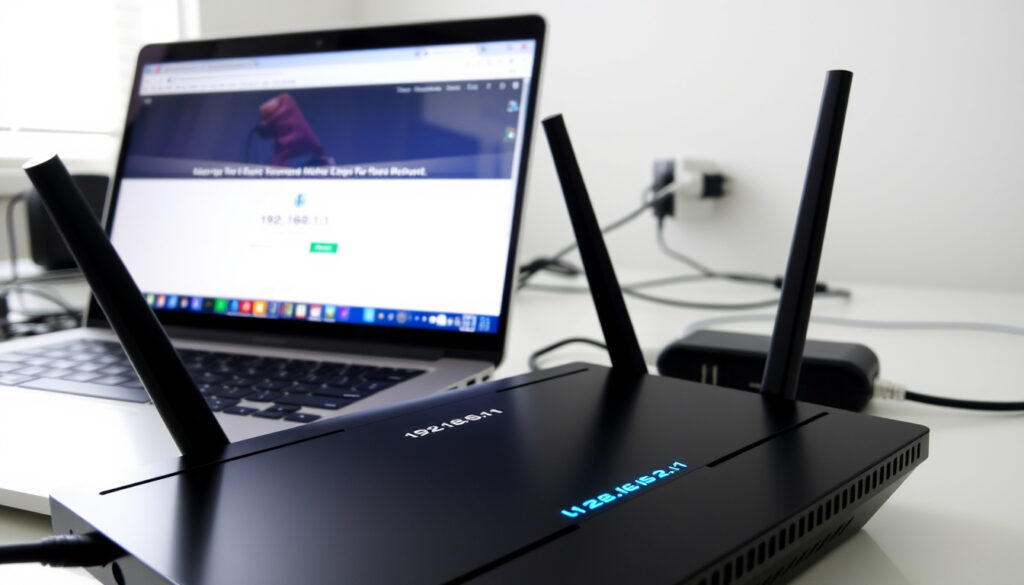
192.168.1.1 kirjautuminen – Miten pääset reitittimen hallintaan
Yrititpä sitten säätää kotiverkkoa tai asentaa uuden reitittimen, eteesi tulee ennemmin tai myöhemmin hallintapaneeli – ja jos olet kirjoittanut selaimeesi 192.168.l.l, olet todennäköisesti huomannut, ettei mikään toimi, koska kirjain l on väärä. Tämä opas näyttää, miten pääset reitittimesi kirjautumissivulle oikealla osoitteella 192.168.1.1 ja miten vältät yleisimmät kompastuskivet.
Reititinmerkit, jotka käyttävät 192.168.1.1: Linksys, 3Com, 2degrees, 3BB ·
Oletuskäyttäjätunnus: admin ·
Oletussalasana: admin, password tai tyhjä
Pikakatsaus
- Yhdistä reitittimen WiFi-verkkoon tai käytä verkkokaapelia. – WhatIsMyIP
- Varmista, että laite on samassa lähiverkossa. – WhatIsMyIP
- Käytä Chromea, Firefoxia tai muuta selainta. – WhatIsMyIP
- Kirjoita osoiteriville 192.168.1.1. – WhatIsMyIP
- Syötä oletustunnus ja salasana (admin/admin). – IPSHU
- Jos ei toimi, tarkista reitittimen tarra. – WhatIsMyIP
- Jos 192.168.1.1 ei aukea, kokeile 192.168.0.1. – WhatIsMyIP
- Tarkista, että kirjoitat osoitteen oikein – ei kirjaimia. – Router-Network
Seuraavassa taulukossa on reitittimen hallintaan liittyvät perustiedot yhdellä silmäyksellä. Viisi keskeistä tietoa, joita tarvitset kirjautumiseen:
| Ominaisuus | Arvo |
|---|---|
| IP-osoite | 192.168.1.1 |
| Oletustunnus | admin |
| Oletussalasana | admin, password tai tyhjä |
| Yleisin reititinmerkki | Linksys |
| Protokolla | HTTP (ei HTTPS) |
Miten pääset reitittimen kirjautumissivulle?
Vaiheittainen ohje kirjautumiseen
- Yhdistä laite reitittimen verkkoon – joko WiFi-yhteydellä tai Ethernet-kaapelilla, kuten WhatIsMyIP ohjeistaa.
- Avaa verkkoselain (Chrome, Firefox, Edge).
- Kirjoita osoiteriville 192.168.1.1 – älä kirjoita hakukenttään, vaan yläpalkin osoitepalkkiin, kuten YouTube-ohjevideo korostaa.
- Paina Enter. Sinut ohjataan reitittimen kirjautumissivulle.
- Syötä käyttäjätunnus ja salasana. Yleisin oletuspari on admin / admin.
Yleiset ongelmat ja ratkaisut
- Kirjautumissivu ei aukea: Varmista, että laite on samassa lähiverkossa reitittimen kanssa, kuten WhatIsMyIP muistuttaa.
- Oletustunnus ei toimi: Tarkista reitittimen pohjassa tai takana oleva tarra – tiedot ovat usein laitekohtaisia, kuten Router-Network neuvoo.
- Verkkoon ei saa yhteyttä: Käytä Ethernet-kaapelia, jos WiFi-yhteys estää kirjautumisen, kuten YouTube-vianetsintävideo ehdottaa.
Miten avaat 192.168.1.1 Chromessa?
Selaimen käyttö
- Käytä Chromea, kuten IPSHU suosittelee.
- Kirjoita 192.168.1.1 Chromen osoitepalkkiin – yläreunan pitkään kenttään, jossa lukee “Hae tai kirjoita osoite”.
- Paina Enter. Älä lisää www-etuliitettä tai väliviivoja.
Varmista HTTP-protokolla
- Osoite toimii HTTP-protokollalla, ei HTTPS:llä. Selain saattaa varoittaa yhteyden olevan turvallinen – tämä on normaalia paikallisverkon hallintasivulle, kuten YouTube-ohjevideo selittää.
- Jos Chrome ohjaa automaattisesti hakukoneeseen, IP-osoite on kirjoitettu hakukenttään. Käytä osoitepalkkia, kuten YouTube-ohjevideo varoittaa.
Miksi tällä on väliä: Reitittimen hallintapaneeli on arkaluonteinen – väärä osoite voi johtaa tietojenkalastelusivulle. Pysy osoitepalkissa ja varmista, että näet kirjautumisikkunan, et hakutulossivua.
Mikä on 192.168.1.1 hallintakirjautuminen?
Miksi 192.168.1.1 on oletusosoite
- 192.168.1.1 on yksityinen IP-osoite, joka kuuluu RFC 1918 -standardiin (Internet Engineering Task Forcen vahvistama lohko yksityisille verkoille).
- Sitä käytetään laajalti reitittimissä, koska se on varattu paikallisverkkoon eikä ole julkisessa internetissä reititettävissä.
- Valmistajat kuten Linksys, 3Com ja 2degrees ovat valinneet tämän oletusosoitteekseen.
Reitittimen hallintapaneelin tarkoitus
- Hallintapaneelissa voit muuttaa WiFi-salasanan, päivittää laiteohjelmiston, hallita porttiohjauksia ja tarkastaa verkon tilan.
- Kirjautumissivu kysyy yleensä käyttäjätunnusta ja salasanaa, kuten Router-Network kuvaa.
- Joissakin reitittimissä käytetään pelkkää salasanaa ilman tunnusta, kuten IPSHU mainitsee.
Reitittimen hallinta on kodin verkon portinvartija. Jos oletusosoite on väärin, et pääse muuttamaan WiFi-salasanaa tai suojaamaan verkkoa – ja se altistaa kodin laitteet tunkeutumiselle.
Ilman hallintapaneelin käyttöä verkko jää suojaamattomaksi ja altistaa laitteet riskeille.
Miten pääset 192.168.1.1 puhelimesta?
Mobiililaitteen yhteys
- Yhdistä puhelin reitittimen WiFi-verkkoon – tämä on välttämätöntä, kuten WhatIsMyIP toteaa.
- Avaa puhelimen verkkoselain (Chrome, Safari).
- Kirjoita osoitepalkkiin 192.168.1.1 ja paina Enter.
- Kirjautumissivu avautuu, jos olet oikeassa verkossa.
Wifi-yhteyden tärkeys
- Mobiiliverkko (4G/5G) ei toimi – et ole reitittimen paikallisverkossa.
- Jos et pääse WiFi-verkkoon, käytä Ethernet-kaapelia toisen laitteen kanssa, kuten YouTube-opastusvideo ehdottaa.
Huomio: Puhelimen selain saattaa pienentää näkymää. Käännä laite vaakatilaan, jos kirjautumissivu on hankala lukea. Reitittimen hallintapaneeli ei ole mobiilioptimoitu kaikissa malleissa.
Miksi 192.168.l.l (kirjain l) ei toimi ja miten korjaat?
Yleinen kirjoitusvirhe
- Osoite 192.168.l.l sisältää kirjaimen l (pieni L) numeron 1 sijasta. Tämä on yleinen kirjoitusvirhe, kuten Router-Network varoittaa.
- IP-osoitteet koostuvat pelkistä numeroista – kirjaimia ei käytetä.
- Jos kirjoitat kirjaimen, selain yrittää hakea verkkotunnusta, ja päädyt hakutuloksiin etkä kirjautumissivulle.
Oikea muoto 192.168.1.1
- Korjaa osoite muotoon 192.168.1.1 – jokainen lohko on numero, ei kirjain.
- Kun kirjoitat oikein, selain avaa reitittimen hallintasivun suoraan.
- Tarkista syöte huolellisesti – pisteiden paikat ja numerot.
Yksi väärä merkki erottaa sinut täysin reitittimen hallinnasta. Kotikäyttäjä: tarkista osoite kolmesti ennen Enteriä. IT-tukihenkilö: opeta asiakkaille ero l-kirjaimen ja numeron 1 välillä.
Vahvistetut faktat ja epäselvyydet
Vahvistetut faktat
- 192.168.1.1 on useiden reititinmerkkien oletusosoite (WhatIsMyIP).
- Kirjoitusvirhe 192.168.l.l johtuu l-kirjaimesta (Router-Network).
Epäselvät asiat
- Kaikki reitittimet eivät käytä samaa oletustunnusta (admin/admin) – tiedot ovat laitekohtaisia.
- Oletussalasana ei ole aina admin; joissakin malleissa se on password tai tyhjä.
- Osoite 192.168.1.1 kuuluu RFC 1917 -standardiin – todellinen standardi on RFC 1918.
youtube.com, youtube.com, youtube.com, 19216811ip.host, play.google.com, proprivacy.com, youtube.com
Usein kysytyt kysymykset
Mikä on reitittimen IP-osoite?
Reitittimen oletus-IP-osoite on usein 192.168.1.1, 192.168.0.1 tai valmistajakohtainen. Löydät sen reitittimen tarrasta tai verkkoyhteyden ominaisuuksista.
Miten löydän reitittimen oletusosoitteen?
Tarkista reitittimen pohja- tai takatarra. Jos se ei auta, katso ohjekirjaa tai hae verkkoyhteyden oletusyhdyskäytävä laitteestasi.
Mitä teen, jos kirjautumissivu ei aukea?
Varmista, että laite on samassa lähiverkossa reitittimen kanssa. Kokeile Ethernet-kaapelia ja tarkista, että kirjoitat osoitteen oikein (192.168.1.1, ilman kirjaimia).
Miten vaihdan WiFi-salasanan reitittimestä?
Kirjaudu hallintapaneeliin, etsi langattoman verkon asetukset (Wireless / Wi-Fi) ja muuta salasana. Tallenna muutokset ennen sulkemista.
Miten palautan reitittimen tehdasasetukset?
Paina reitittimen takana tai pohjassa olevaa Reset-painiketta noin 10 sekunnin ajan. Huom: tämä poistaa kaikki asetukset, mukaan lukien WiFi-salasanan.
Mikä on 192.168.0.1?
192.168.0.1 on toinen yleinen oletusosoite, jota käyttävät monet reititinvalmistajat. Jos 192.168.1.1 ei toimi, kokeile tätä.
Miten kirjaudun reitittimeen ilman salasanaa?
Jos et tiedä salasanaa, tarkista reitittimen tarra. Jos sekään ei auta, palauta reititin tehdasasetuksiin, jolloin oletussalasana palautuu.
“Varmista, että laite on samassa lähiverkossa – muuten kirjautuminen ei onnistu.”
– YouTube-vianetsintävideo
“Yleisin virhe on kirjoittaa kirjain l numeron 1 sijasta.”
– Router-Network
Reitittimen hallintapaneeli on kotiverkon sydän – ilman oikeaa osoitetta et pääse säätämään tärkeitä asetuksia. Suomalaiselle kotikäyttäjälle ratkaisu on selvä: opettele ero 1:n ja l:n välillä, ja tarkista tarra ennen kuin turhaudut. IT-tukihenkilölle tehtävä on jakaa tämä tieto asiakkaalle kärsivällisesti.
Lisaa liittyvia artikkeleita
 Sää Imatra – Ilmatieteenlaitoksen virallinen ennuste ja sadetutka
 Björn Borg kengät – tyylikkäät tennarit ja lenkkarit
 Zheng Sushi Bar Helsinki Roihuvuori | Menu ja arvostelut
 Yr sää Oulu – 10 vuorokauden ennuste ja tuntiennuste
 Hoka One One – Opas merkkiin, malleihin ja kokotaulukkoon
 Milloin on pääsiäinen? – Pääsiäisen ajankohta 2026–2031
 Kuinka vaihtaa kotiosoite Google Mapsissa – Vaiheittainen opas
 NHL Draft 2026 – Päivämäärät, paikka ja ennustetut ykkösvaraukset