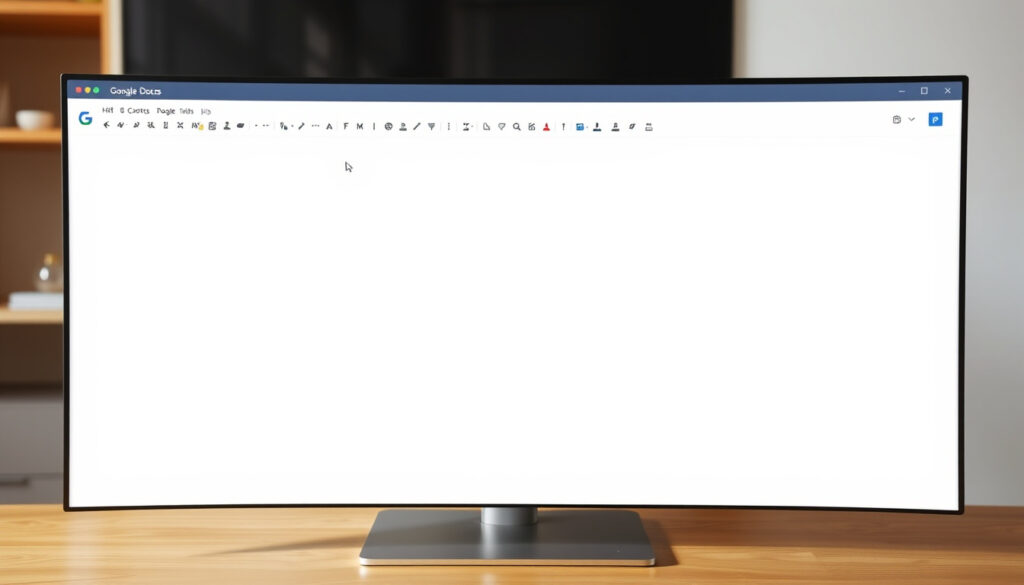
Miten käyttää Google Docsia: opas aloittelijoille
Google Docs saattaa kuulostaa liian hyvältä ollakseen totta: ilmainen tekstinkäsittelyohjelma, joka toimii selaimessa ja tallentaa automaattisesti. Silti se on todellisuutta – Google lanseerasi palvelun alun perin Writelynä vuonna 2006, ja nykyään se tarjoaa 15 gigatavua ilmaista tallennustilaa Google Drivessa.
Ilmainen tallennustila: 15 Gt Google-tilillä ·
Käyttöjärjestelmät: Windows, macOS, Linux (selain) ·
Reaaliaikainen yhteistyö: Kyllä
Pikakatsaus
- Google Docs on ilmainen henkilökohtaisessa käytössä (Googlen ohjesivu)
- Tiedostot tallennetaan automaattisesti pilveen (Googlen ohjesivu tallennuksesta)
- Mahdollistaa usean käyttäjän reaaliaikaisen muokkauksen (Google Workspacen ohjesivu)
- Tarkkaa aktiivisten käyttäjien määrää ei ole julkistettu
- On epäselvää, tulevatko kaikki Wordin kehittyneet ominaisuudet koskaan Google Docsiin
- Word-tiedostojen muunnoksen laatu monimutkaisissa dokumenteissa on vaihtelevaa
- Offline-tuki vaatii erillisen laajennuksen eikä toimi kaikilla selaimilla
- Googlen tietojenkäsittelykäytännöt arkaluonteisille dokumenteille eivät ole täysin läpinäkyviä
- Google Docs julkaistiin 2006 nimellä Writely – hankittu startupilta (Google Workspace -päivitysblogi)
- Compare documents -toiminto lisättiin kesäkuussa 2019 (Google Workspace -päivitysblogi)
- Googlen tekoälyominaisuudet (esim. Smart Compose) laajenevat Docsissa
- Offline-tuen ja mobiilisovellusten kehitys jatkuu
Nämä avainluvut antavat nopean kuvan Google Docsin perusprofiilista – alla oleva taulukko kokoaa tarkemmat tiedot.
| Ominaisuus | Tieto |
|---|---|
| Julkaisuvuosi | 2006 (Writelynä) (Google Workspace -päivitysblogi) |
| Omistaja | Google LLC |
| Ilmainen tallennustila | 15 Gt (jaettu Google Drivessa) (Googlen ohjesivu tallennuksesta) |
| Alustat | Web, Android, iOS |
| Tiedostomuodot | .docx, .pdf, .odt, .txt, .rtf (Google Workspacen ohjesivu) |
| Offline-tuki | Kyllä (laajennuksen kautta) |
Nämä tekniset tiedot auttavat hahmottamaan, millaisesta työkalusta on kyse.
Miten käytän Google Docsia vaihe vaiheelta?
Google Docsin peruskäyttö on suoraviivaista, mutta muutama niksi säästää aikaa heti alussa.
Uuden dokumentin luominen
- Avaa selain ja siirry osoitteeseen docs.google.com (Googlen ohjesivu).
- Kirjaudu Google-tilillesi. Jos sinulla ei ole tiliä, luo se ilmaiseksi.
- Klikkaa “+ Luo uusi” -painiketta tai valitse joku valmiista malleista.
- Uusi tyhjä dokumentti avautuu automaattisesti – voit aloittaa kirjoittamisen heti.
Kun dokumentti on auki, huomaat, ettei erillistä tallennuspainiketta tarvita. Google Docs tallentaa muutokset automaattisesti Google Driveen.
Tekstin muotoilu
- Työkalupalkista löydät perusmuotoilut: lihavointi (Ctrl+B), kursivointi (Ctrl+I) ja alleviivaus (Ctrl+U).
- Fontin, koon ja värin voit vaihtaa valikosta “Fontti” ja “Tekstin väri”.
- Otsikoita lisäät valitsemalla “Normaali teksti” -pudotusvalikosta “Otsikko 1”, “Otsikko 2” ja niin edelleen.
- Rivivälin ja kappaleiden asetukset löytyvät “Muotoile”-valikon alta.
Muotoilutyökalut ovat helppokäyttöisiä, mutta ne eivät yllä aivan Microsoft Wordin hienosäädön tasolle.
Kuvien ja taulukoiden lisääminen
- Valitse “Lisää” → “Kuva” ja valitse lähde: tietokone, verkko, Drive tai kamera.
- Taulukon lisäät valitsemalla “Lisää” → “Taulukko” ja raahaamalla haluamasi koon.
- Kuvan ympärille voit lisätä tekstin asettelun klikkaamalla kuvaa ja valitsemalla “Kuvan asettelu”.
Näillä perusteilla pääset heti alkuun ilman turhia kompasteluja.
Onko Google Docs ilmainen?
Tämä on yksi yleisimmistä kysymyksistä – ja vastaus on kyllä, ainakin henkilökohtaisessa käytössä.
Ilmainen käyttö ja tallennustila
- Google Docs on täysin ilmainen henkilökohtaiseen käyttöön. Mitään maksua ei tarvita.
- Tallennustila on 15 Gt jaettu Google Drivessa, Gmailin ja Google Kuvien kanssa.
- Jos tila loppuu, voit ostaa lisää Google One -palvelusta (alkaen 1,99 €/kk).
- Yrityskäyttäjille on tarjolla maksullisia Google Workspace -paketteja, jotka tuovat lisäominaisuuksia kuten versionhallinnan ja laajemman tallennustilan.
Se on harvinaista: toimiva ja täysiverinen tekstinkäsittelyohjelma ilman hintalappua. Ainoa todellinen kustannus on se, että Google käyttää tietojasi palveluidensa kehittämiseen – tämä kannattaa huomioida arkaluonteisia dokumentteja käsitellessä.
Miten käyttää Google Docsia Wordin sijaan?
Monelle Word on ollut ainoa tekstinkäsittelyohjelma vuosikausia. Siirtyminen Google Docsiin on helpompaa kuin luulisi – tiedostot tulevat mukana.
Tiedostojen tuonti ja vienti
- Voit avata Word-tiedostoja (.docx) suoraan Google Docsissa valitsemalla “Tiedosto” → “Avaa” ja lataamalla tiedoston. Docs muuntaa sen automaattisesti.
- Dokumentin voi tallentaa Word-muodossa valitsemalla “Tiedosto” → “Lataa” → “Microsoft Word (.docx)”.
- Myös PDF- ja OpenDocument-muodot ovat tuettuja sekä tuonnissa että viennissä.
Ominaisuuksien erot
- Google Docsissa on vähemmän kehittyneitä asettelutyökaluja kuin Wordissa – esimerkiksi monimutkaiset taulukot ja tyylit voivat kärsiä muunnoksessa.
- Toisaalta Docs on kevyempi ja nopeampi käynnistää – ei odottelua, ei päivityksiä.
- “Compare documents” -työkalu (Tools-valikko) vertaa kahta Docs-asiakirjaa ja luo uuden dokumentin, jossa erot näkyvät ehdotettuina muutoksina.
Kummallakin on vahvuutensa. Word on kuin täyden palvelun keittiö, Google Docs taas nopea lounasbaari – molemmilla saa ruokaa, mutta yksi sopii paremmin kiireeseen.
Mikä on Google Docsin pääasiallinen käyttötarkoitus?
Google Docsia käytetään päivittäin miljoonissa projekteissa, mutta sen ydintehtävä on selkeä.
Dokumenttien luonti ja muokkaus
- Google Docs on selaimessa toimiva tekstinkäsittelyohjelma, jonka pääasiallinen käyttötarkoitus on dokumenttien luominen ja muokkaaminen.
- Se tukee kaikkia perusominaisuuksia: kirjoittaminen, muotoilu, kuvat, taulukot, viitteet ja oikoluku.
- Dokumentit tallentuvat automaattisesti pilveen, joten ne ovat aina ajan tasalla.
Yhteistyö reaaliajassa
- Google Docsin suurin ero perinteisiin ohjelmiin on yhteistyö: useat käyttäjät voivat muokata samaa dokumenttia samanaikaisesti.
- Jokaisen muokkaajan kursori näkyy eri värillä, ja keskustelu käy sisäänrakennetun chatin kautta.
- Version history -näkymä (Tiedosto → Versiohistoria → Katso versiohistoria) tallentaa jokaisen muutoksen aikaleiman kera, ja aiempaan versioon voi palata tarvittaessa.
Se on yksi harvoja alustoja, joissa dokumentin jakaminen on yhtä helppoa kuin linkin lähettäminen – eikä kenellekään tule sähköpostiliitteitä, jotka vanhenevat.
Kumpi on parempi, Google Docs vai Word?
Vertailu on väistämätön, mutta vastaus riippuu täysin siitä, mitä tarvitset.
Edut ja haitat
- Google Docs on ilmainen ja pilvipohjainen: kaikki tallentuu automaattisesti, ja dokumentit ovat aina saatavilla mistä tahansa laitteesta.
- Wordilla on laajempi ominaisuusvalikoima: kehittyneet asettelutyökalut, monipuoliset viitemallit ja syvällinen muotoilu.
- Valinta riippuu käyttötarpeesta: jos yhteistyö ja saavutettavuus ovat etusijalla, Google Docs vie voiton. Jos tarvitset ammattimaista sivun asettelua tai erikoistyökaluja, Word on vahvempi.
Google Docsin todellinen kilpailuetu ei ole yksittäisissä ominaisuuksissa vaan siinä, että se poistaa kitkan: kukaan ei enää kysy “kummalla versiolla on viimeisin muutos?”. Dokumentit ovat aina ajan tasalla, ja jokainen tietää minne mennä.
Google Docs vs Microsoft Word – vertailutaulukko
Nämä kolme keskeistä eroa kiteyttävät kummankin ohjelman luonteen.
| Ominaisuus | Google Docs | Microsoft Word |
|---|---|---|
| Hinta | Ilmainen (henkilökohtainen) | Maksullinen (osana Office-pakettia) |
| Tallennus | Automaattinen pilvitallennus | Paikallinen + OneDrive-synkronointi |
| Yhteistyö | Reaaliaikainen, useita muokkaajia | Vain versiohistoria (OneDriven kautta) |
| Asettelutyökalut | Perustaso | Kehittyneet työkalut |
| Offline-tuki | Kyllä (laajennus) | Täysi työpöytäkäyttö offline |
Kumpikaan ei ole “parempi” absoluuttisesti – ne on suunniteltu eri käyttötapoihin. Google Docs loistaa yhteistyössä ja saavutettavuudessa, Word taas ammattimaisessa taittotyössä ja monimutkaisissa dokumenteissa.
Google Docsin hyödyt ja haitat
Hyödyt
- Täysin ilmainen henkilökohtaiselle käytölle
- Automaattinen tallennus – ei tarvetta muistaa tallentaa
- Helppo jakaminen ja reaaliaikainen yhteistyö
- Toimii kaikilla laitteilla, ei asennustarvetta
- Yhteensopiva useiden tiedostomuotojen kanssa
Haitat
- Vähemmän kehittyneitä asettelutyökaluja
- Toimii parhaiten verkkoyhteyden kanssa
- 15 Gt tallennustila jaetaan muiden Google-palvelujen kanssa
- Tietoturvarajoitukset arkaluonteisille dokumenteille
- Monimutkaiset Word-dokumentit voivat muuntua heikosti
Käytännössä hyötyjä on enemmän kuin haittoja, mutta kynnyskysymys on usein tietoturva ja monimutkaisten dokumenttien siirto.
Vaiheittainen aloitusopas
Seuraavat viisi vaihetta vievät sinut täysin uuden käyttäjän tasolta siihen pisteeseen, että voit jakaa dokumentteja ja tehdä yhteistyötä luottavaisin mielin.
- Luo Google-tili. Jos sinulla ei ole vielä tiliä, mene osoitteeseen accounts.google.com ja luo ilmainen tili.
- Avaa Google Docs. Siirry osoitteeseen docs.google.com ja kirjaudu sisään.
- Luo uusi dokumentti. Klikkaa “+” -painiketta tai valitse malli aloittaaksesi.
- Kirjoita ja muotoile. Käytä työkalupalkin perusmuotoiluja. Kokeile otsikoita, listoja ja lihavointia varmistaaksesi, että tunnet työkalut.
- Jaa dokumentti. Klikkaa oikean yläkulman “Jaa” -painiketta, kirjoita vastaanottajan sähköpostiosoite ja valitse oikeudet: kommentointi, muokkaus tai katselu.
Viidellä vaiheella pääset pitkälle. Kun nämä ovat hallussa, voit tutustua versionhallintaan, offline-tilaan ja lisäosien maailmaan.
Vahvistetut faktat – ja mikä on vielä epäselvää
Kaikki Google Docsiin liittyvä ei ole yhtä selkeää kuin sen peruskäyttö. Kokosimme yhteen sen, minkä tiedämme varmaksi, ja sen, mikä jää avoimeksi.
Vahvistetut faktat
- Google Docs on ilmainen henkilökohtaisessa käytössä.
- Se mahdollistaa usean käyttäjän reaaliaikaisen muokkauksen.
- Tiedostot tallennetaan automaattisesti pilveen.
- Word-tiedostoja (.docx) voi avata ja muokata Docsissa.
- Dokumenttien versiohistoriaan pääsee Tiedosto-valikosta.
Mikä on epäselvää
- Google ei ole julkistanut tarkkaa aktiivisten käyttäjien määrää – arviot perustuvat epäsuoriin mittareihin.
- On epäselvää, tavoittaako Google Docs koskaan Wordin kehittyneiden toimintojen tasoa esimerkiksi sivun asettelussa ja viitehallinnassa.
- Word-tiedostojen muunnoksen laatu monimutkaisissa dokumenteissa on vaihtelevaa.
- Offline-tuki vaatii erillisen laajennuksen eikä toimi kaikilla selaimilla.
- Googlen tietojenkäsittelykäytännöt arkaluonteisille dokumenteille eivät ole täysin läpinäkyviä.
Lainauksia asiantuntijoilta
“Voit luoda, muokata ja tehdä yhteistyötä asiakirjojen parissa missä tahansa, millä tahansa laitteella.”
– Google Docs -tukisivu (Googlen virallinen ohjeistus)
“Compare documents -toiminto luo uuden dokumentin, jossa erot näkyvät ehdotettuina muutoksina – tämä tekee versioiden vertailusta läpinäkyvää.”
– Google Workspace -päivitysblogi (Googlen virallinen tuoteuutiskatsaus)
“Version history mahdollistaa aiempien versioiden tarkastelun aikaleiman perusteella ja tarvittaessa palauttamisen.”
Mihin suuntaan Google Docs on menossa?
Google Docsin tulevaisuus näyttää valoisalta, mutta sen kanssa on syytä pysyä hereillä. Tekoälypohjaiset ominaisuudet, kuten Smart Compose ja ehdotettavat muutokset, tekevät kirjoittamisesta nopeampaa. Samalla Docs pysyy uskollisena perusajatukselleen: yksinkertaisuudelle ja saavutettavuudelle.
Yksi asia on varma: Google Docs ei ole enää vain “ilmainen Word-kopio”. Se on oma alustansa, jolla on selkeä vahvuus – yhteistyö. Perinteisille Word-käyttäjille, jotka tekevät yksin suuria ja muotoiltuja dokumentteja, Word on edelleen vahvempi valinta. Mutta kaikille muille – opiskelijoille, tiimeille, etätyöntekijöille ja satunnaisille kirjoittajille – Google Docs on käytännössä paras ilmainen vaihtoehto tällä hetkellä.
Suomalaiselle käyttäjälle valinta on selkeä: jos tarvitset joustavaa, saavutettavaa ja ilmaista tekstinkäsittelyä, Google Docs vie voiton. Jos taas työ vaatii ammattimaista taittoa ja erikoistyökaluja, Word pysyy parempana – mutta siitä joutuu maksamaan.
Google Docsin rinnalla kannattaa tutustua myös Google Sheetsin perusteet, sillä molemmat työkalut toimivat saumattomasti yhdessä pilvipohjaisessa ympäristössä.
Usein kysytyt kysymykset
Kuinka tallennan Google Docs -dokumentin?
Google Docs tallentaa muutokset automaattisesti Google Driveen. Erillistä tallennuspainiketta ei tarvita. Voit myös ladata dokumentin laitteellesi valitsemalla Tiedosto → Lataa ja valitsemalla haluamasi tiedostomuodon.
Miten lisään taulukon Google Docsiin?
Valitse ylävalikosta Lisää → Taulukko ja raahaa hiirellä haluamasi rivien ja sarakkeiden määrä. Taulukon kokoa ja värejä voi muokata taulukko-työkalupalkista.
Voinko käyttää Google Docsia ilman internetiä?
Kyllä. Asenna Google Docs Offline -laajennus Chrome-selaimeen ja ota offline-tila käyttöön Driven asetuksista. Tämän jälkeen voit muokata dokumentteja ilman verkkoyhteyttä.
Miten vaihdan kielen Google Docsissa?
Valitse Tiedosto → Kieli ja valitse haluamasi kieli. Tämä vaikuttaa oikolukuun ja ehdotuksiin. Voit myös vaihtaa käyttöliittymän kieltä Google-tilisi asetuksista.
Kuinka tulostan Google Docs -dokumentin?
Valitse Tiedosto → Tulosta (tai paina Ctrl+P). Google Docs luo PDF-tulosteen, jonka voit tulostaa tai tallentaa. Tulostusnäkymässä voit säätää marginaaleja ja asettelua.
Miten käytän Google Docs -malleja?
Kun avaat uuden dokumentin, mallivalikoima näkyy etusivulla “Malligalleria”-osiossa. Valitse haluamasi malli ja aloita muokkaus. Voit myös luoda omia malleja tallentamalla dokumentin malliksi.
Onko Google Docs turvallinen salassapidettäville tiedoille?
Google noudattaa alan standardeja tietoturvassa, mutta arkaluonteisia tietoja käsiteltäessä on hyvä huomioida, että Google käsittelee tietoja palveluidensa kehittämiseen. Yrityskäyttäjille Google Workspace tarjoaa lisäturva-asetuksia, kuten kaksivaiheisen tunnistautumisen ja pääsynhallinnan.
Lisaa liittyvia artikkeleita
 L/over – ikuisesti minun rooleissa – Näyttelijät ja hahmot
 Sää Lapinlahti – Ilmatieteenlaitoksen ja Forecan sääennusteet
 IKEA MALM lipasto: hinnat, mitat, mallit ja vertailu
 Paavi Leo XIV: Ensimmäinen yhdysvaltalainen paavi 2025
 S-market Vuorela – aukioloajat, palvelut ja yhteystiedot
 korat tam tam – mitä tarkoittaa tam tam
 Chili Cheese Tops – McDonald’sin suosittu välipala ja kotiresepti
 AK-47: Historia, tekniset tiedot ja vertailu