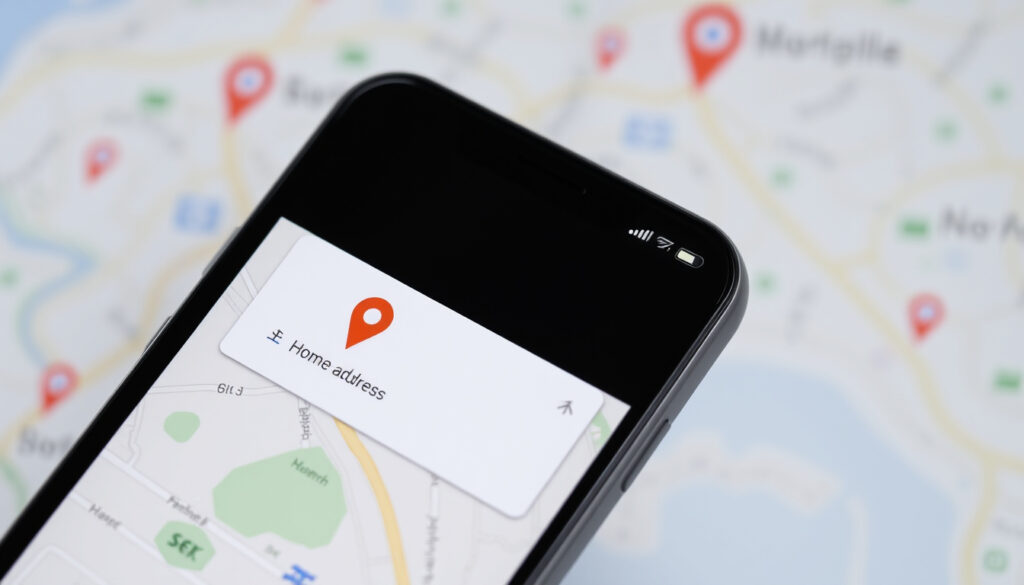
Kuinka vaihtaa kotiosoite Google Mapsissa – Vaiheittainen opas
Kun muutat uuteen osoitteeseen, yksi ensimmäisistä asioista on päivittää kotiosoite Google Mapsiin – muuten navigointi ja paikalliset hakuehdotukset jäävät vanhaan tietoon. Google Mapsilla on yli miljardi aktiivista käyttäjää kuukausittain, ja kotiosoitteen vaihtaminen onnistuu muutamassa minuutissa, kunhan tietää oikean polun.
Google Mapsin kuukausittaiset aktiivikäyttäjät: yli 1 miljardi ·
Kotiosoitteen vaihtoon tarvittavat vaiheet: 4–6 vaihetta laitteesta riippuen ·
Tuettujen alustojen määrä: 3 (Android, iOS, Web) ·
Virallinen Googlen tukisivu: support.google.com/maps ·
Yleisin ongelma kotiosoitetta vaihdettaessa: Synkronointiviive eri laitteiden välillä
Pikakatsaus
- Kotiosoite voidaan asettaa Google-tilillä (Googlen virallinen ohjesivu)
- Google Maps tukee kotiosoitetta Androidissa ja iOS:ssä (Googlen virallinen ohjesivu)
- Kotiosoite voidaan poistaa milloin tahansa (iMyFone iMyPass -opas)
- Tarkka vaikutus paikallisiin hakusijoituksiin on epäselvä (Googlen virallinen ohjesivu)
- Synkronointiviiveen pituus eri laitteiden välillä vaihtelee (iMyFone iMyPass -opas)
- Muutokset näkyvät yleensä heti, mutta synkronointi voi kestää (Googlen virallinen ohjesivu)
- Varmista, että kotiosoite on päivitetty kaikilla laitteilla (Googlen virallinen ohjesivu)
Neljä keskeistä tietoa kotiosoitteesta Google Mapsissa, yksi havainto: kaikki alustat käyttävät samaa Google-tilin osoitehallintaa, mutta käyttöliittymäpolut eroavat hieman.
| Ominaisuus | Arvo |
|---|---|
| Ominaisuus | Kotiosoite Google Mapsissa |
| Käyttötarkoitus | Henkilökohtainen sijainti navigointia ja ehdotuksia varten |
| Synkronointi | Google-tilin kautta kaikille laitteille |
| Virallinen ohjesivu | support.google.com/maps/answer/13380972 |
Merkitys: Google-tili on avainasemassa – ilman sitä kotiosoitetta ei voi hallita Mapsissa.
Kuinka vaihtaa kotiosoite Google Mapsissa?
Kotiosoite voidaan asettaa Google-tilillä, ja se synkronoituu automaattisesti Google Maps -sovellukseen kaikilla laitteilla (Googlen virallinen ohjesivu). Vaihto-ohjeet vaihtelevat laitteen mukaan, mutta perusperiaate on sama: muokkaat osoitetta Google-tilisi asetuksissa.
Kuinka vaihtaa kotiosoite Androidilla
- Avaa Google Maps -sovellus Android-laitteellasi.
- Napauta profiilikuvaasi oikeassa yläkulmassa ja valitse “Tallennettu”.
- Valitse “Osoitteet” ja napauta kotiosoitteen vieressä olevaa kolmen pisteen valikkoa.
- Valitse “Muokkaa” ja kirjoita uusi osoite.
- Napauta “Tallenna” vahvistaaksesi muutokset (Googlen virallinen ohjesivu).
Android-käyttäjä: muutokset tallentuvat suoraan Google-tilillesi, joten ne näkyvät myös muilla laitteilla – ei tarvetta tehdä samaa työtä uudelleen.
Kotiosoitteen muokkaus tapahtuu Google-tilisi asetuksissa, ja vaiheet perustuvat Googlen virallisiin Android-ohjeisiin (Googlen virallinen ohjesivu).
Kuinka vaihtaa kotiosoite iPhonella
- Avaa Google Maps -sovellus iPhonellasi.
- Napauta profiilikuvaasi oikeassa yläkulmassa ja valitse “Tallennettu”.
- Valitse “Osoitteet” ja napauta kotiosoitteen vieressä olevaa kolmen pisteen valikkoa.
- Valitse “Muokkaa” ja kirjoita uusi osoite.
- Napauta “Tallenna” vahvistaaksesi muutokset (Googlen virallinen ohjesivu).
Huomio: iPhonessa kotiosoite voidaan hallita myös Apple-yhteystietojen kautta – Yhteystiedot-apin Oma kortti -näkymästä voit lisätä tai muokata osoitetta ja valita sille otsikon, kuten koti tai työpaikka (Applen tukisivu). Tämä ei kuitenkaan vaikuta Google Mapsin kotiosoitteeseen suoraan.
Kuinka vaihtaa kotiosoite tietokoneella
- Mene osoitteeseen maps.google.com ja kirjaudu Google-tilillesi.
- Valitse vasemmasta valikosta “Tallennettu”.
- Valitse “Osoitteet” ja etsi kotiosoite listasta.
- Napauta kotiosoitteen vieressä olevaa kolmen pisteen valikkoa ja valitse “Muokkaa”.
- Kirjoita uusi osoite ja valitse “Tallenna” (Googlen virallinen ohjesivu).
Kuvio: tietokoneella muokkaus on suoraviivaisinta, koska näet koko osoitelistan kerralla – mobiilissa joudut selaamaan enemmän.
Kuinka vaihtaa kotiosoite Google Mapsissa Androidilla?
Android-käyttäjille prosessi on optimoitu mobiilikäyttöön. Vaiheet perustuvat Googlen virallisiin Android-ohjeisiin (Googlen virallinen ohjesivu).
Avaa Google Maps -sovellus
- Varmista, että olet kirjautunut Google-tilillesi.
- Napauta profiilikuvaasi oikeassa yläkulmassa.
Valitse ‘Tallennettu’
- Valitse avautuvasta valikosta “Tallennettu”.
- Napauta “Osoitteet” nähdäksesi tallennetut osoitteesi.
Muokkaa kotiosoitetta
- Napauta kotiosoitteen vieressä olevaa kolmen pisteen valikkoa.
- Valitse “Muokkaa” ja kirjoita uusi osoite.
- Napauta “Tallenna” vahvistaaksesi muutokset (Googlen virallinen ohjesivu).
Kotiosoitteen muokkaus tapahtuu Google-tilisi asetuksissa, joten muutokset synkronoituvat automaattisesti kaikille laitteille (iMyFone iMyPass -opas).
Kuinka poistaa kotiosoite Google Mapsista?
Kotiosoitteen poistaminen poistaa sen navigointiehdotuksista ja paikallisista hauista (iMyFone iMyPass -opas). Poistaminen tapahtuu Google-tilisi osoiteasetuksissa.
Poista kotiosoite iPhonella
- Avaa Google Maps -sovellus ja napauta profiilikuvaasi.
- Valitse “Tallennettu” → “Osoitteet”.
- Napauta kotiosoitteen vieressä olevaa kolmen pisteen valikkoa.
- Valitse “Poista” ja vahvista (Googlen virallinen ohjesivu).
Poista kotiosoite Androidilla
- Avaa Google Maps -sovellus ja napauta profiilikuvaasi.
- Valitse “Tallennettu” → “Osoitteet”.
- Napauta kotiosoitteen vieressä olevaa kolmen pisteen valikkoa.
- Valitse “Poista” ja vahvista (Googlen virallinen ohjesivu).
Vanhentunut kotiosoite kannattaa poistaa ennen uuden lisäämistä – muuten Google Maps saattaa ehdottaa vanhaa osoitetta navigoinnissa (iMyFone iMyPass -opas).
Mikä on kotiosoite Google-tilillä?
Kotiosoite on henkilökohtainen osoite, jota käytetään navigointiin ja ehdotuksiin Google Mapsissa (Googlen virallinen ohjesivu). Google-tilillä voi olla useita tallennettuja osoitteita, kuten koti, työpaikka ja koulu.
Kotiosoitteen määritelmä
- Kotiosoite on ensisijainen sijaintisi, jota Google Maps käyttää reittiehdotuksiin ja paikallisiin hakutuloksiin.
- Se tallennetaan Google-tilillesi ja synkronoituu kaikille laitteille, joilla olet kirjautunut samalle tilille (Googlen virallinen ohjesivu).
Miten kotiosoite eroaa työosoitteesta?
- Kotiosoite ja työosoite ovat erillisiä merkintöjä Google-tililläsi.
- Google Maps käyttää niitä eri tarkoituksiin – kotiosoitetta henkilökohtaisiin reitteihin ja työosoitetta työmatkoihin (Googlen virallinen ohjesivu).
- Voit asettaa molemmat osoitteet ja vaihtaa niitä tarpeen mukaan.
Ero: kotiosoite on henkilökohtainen, työosoite ammatillinen – molemmat parantavat navigointikokemusta, mutta eri konteksteissa.
Kuinka lisätä kotiosoite Google Mapsiin?
Uuden kotiosoitteen lisääminen vaatii kirjautumisen Google-tilille (Googlen virallinen ohjesivu). Osoitteen lisäys onnistuu Google Maps -sovelluksessa ja verkkoselaimella.
Lisää kotiosoite ensimmäistä kertaa
- Avaa Google Maps ja napauta profiilikuvaasi.
- Valitse “Tallennettu” → “Osoitteet”.
- Napauta “Lisää osoite” ja valitse tyypiksi “Koti”.
- Kirjoita osoite ja napauta “Tallenna” (Googlen virallinen ohjesivu).
Lisää kotiosoite olemassa olevan tilalle
- Jos sinulla on jo kotiosoite, muokkaa sitä kolmen pisteen valikosta.
- Kirjoita uusi osoite vanhan tilalle ja tallenna (iMyFone iMyPass -opas).
Jos lisäät kotiosoitteen ensimmäistä kertaa, varmista, että sijaintipalvelut ovat päällä – tarkkojen tulosten saamiseksi Google Maps tarvitsee pääsyn sijaintiisi (AimerLabin opas).
Jos haluat varmistaa, että uusi kotiosoite tallentuu oikein, voit käyttää Google Mapsia nykyisen sijaintisi tarkistamiseen ennen muutosten tekemistä.
Usein kysytyt kysymykset
Voinko asettaa useita kotiosoitteita?
Google-tilillä voi olla vain yksi kotiosoite kerrallaan. Voit kuitenkin tallentaa useita muita osoitteita, kuten työpaikan tai koulun (Googlen virallinen ohjesivu).
Miksi kotiosoite ei näy Google Mapsissa?
Kotiosoite saattaa puuttua, jos et ole kirjautunut Google-tilillesi tai jos osoite on poistettu. Tarkista “Tallennettu”-välilehden “Osoitteet”-osio (Googlen virallinen ohjesivu).
Miten vaihdan kotiosoitteen ilman Gmailia?
Kotiosoitteen vaihtaminen Google Mapsissa edellyttää Google-tiliä, mutta sinulla voi olla Google-tili ilman Gmail-osoitetta – käytä mitä tahansa sähköpostiosoitetta tilin luomiseen (Googlen virallinen ohjesivu).
Toimiiko kotiosoite Google Mapsissa offline-tilassa?
Kotiosoite tallennetaan Google-tilillesi, joten se on käytettävissä offline-tilassa, jos olet ladannut kartta-alueen etukäteen (Googlen virallinen ohjesivu).
Miten kotiosoite eroaa työosoitteesta?
Kotiosoite on henkilökohtainen sijaintisi, työosoite ammatillinen. Google Maps käyttää niitä eri reittiehdotuksiin ja hakutuloksiin (Googlen virallinen ohjesivu).
Voinko siirtää kotiosoitteen toiseen Google-tiliin?
Kotiosoite on sidottu Google-tiliisi, eikä sitä voi siirtää suoraan toiselle tilille. Sinun on lisättävä osoite uudelle tilille manuaalisesti (Googlen virallinen ohjesivu).
Mitä teen jos kotiosoite ei päivity automaattisesti?
Jos kotiosoite ei päivity, kokeile kirjautua ulos ja takaisin Google-tilillesi Mapsissa. Synkronointiviive voi kestää muutaman minuutin (iMyFone iMyPass -opas).
Suomalaiselle käyttäjälle valinta on selvä: päivitä kotiosoite Google Mapsissa heti muuton jälkeen, tai navigointi ja paikalliset hakuehdotukset jäävät vanhaan tietoon.
Lisaa liittyvia artikkeleita
 Etuovi Parainen omakotitalot – 80 kohdetta vertailussa
 Lennot Helsinki–Milano: Vertaa hintoja, lentoyhtiöitä ja kenttiä
 Medicube Collagen Night Wrapping Ma k – arvo telu ja käyttö
 Parhaat Webbikamerat Striimaukseen – Testivoittajat Vuodelle 2026
 Erna Husko porno: Suomalainen fitness-malli ja ura
 С днем рождения женщине – kauniita toivotuksia venäjäksi
 Runo rippilapselle Tommy Tabermann – Parhaat rippirunot rohkeudesta ja elämästä
 E-P Kone ja Tarvike – Maatalouskonekauppa Seinäjoki ja Pirkkala