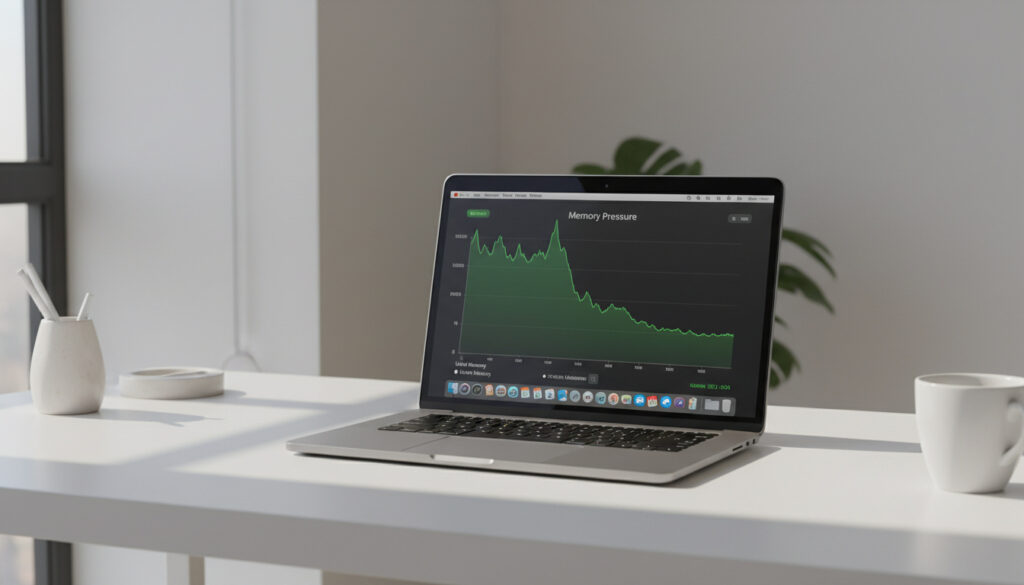
Kuinka Tyhjentää RAM Macissa – Helpot Viralliset Ohjeet
Macin käyttäjät kohtaavat toisinaan tilanteen, jossa tietokone tuntuu hidastuvan äkillisesti tai sovellukset eivät vastaa odotetusti. Ongelma johtuu usein siitä, että käyttömuisti eli RAM on lähes täynnä käynnissä olevia prosesseja. Asiantuntijoiden mukaan paras tapa tarkistaa ja vapauttaa RAM-muistia on sulkea tarpeettomia sovelluksia Activity Monitorin avulla tai käynnistää Mac uudelleen.
macOS hallinnoi muistia automaattisesti tehokkaasti, mutta käyttäjä voi kiihdyttää prosessia manuaalisesti. Tämä opas käy läpi toimivat menetelmät muistin vapauttamiseen MacBook Airilla ja muilla Mac-tietokoneilla virallisia työkaluja hyödyntäen.
Kuinka vapauttaa muistia Macissä?
Muistin vapauttaminen Macissä perustuu ensisijaisesti tarpeettomien prosessien lopettamiseen. macOS ei toimi samalla tavalla kuin Windows, jossa muistin puhdistaminen on yleisempää; Applen käyttöjärjestelmä hallinnoi muistia dynaamisesti.
- Sulje tarpeettomat sovellukset
- Tarkista kuormitus Activity Monitorilla
- Käynnistä Mac uudelleen
- Tyhjennä välimuistitiedostot
Olennaisia seikkoja muistinhallinnassa:
- RAM-muisti vapautuu varsinaisesti vasta sovellusprosessien lopettamalla
- Activity Monitor näyttää tarkat tiedot wired-, compressed- ja inactive-muistista
- Uudelleenkäynnistys tyhjentää kaiken käyttömuistin välittömästi
- Webbiselaimen välilehdet kuluttavat tyypillisesti eniten RAM-muistia
- Wired memory on järjestelmän ydinprosesseille varattua muistia
- macOS Sequoia (2024) parantaa muistinhallintaa entisestään
| Toiminto | Vaikutus | Aika |
|---|---|---|
| Sulje sovellukset | 1–4 GB vapautuu | 1 min |
| Käynnistä uudelleen | Tyhjentää koko RAMin | 2 min |
| Tyhjennä cache | 500 MB – 2 GB vapautuu | 5 min |
| Sulje selainvälilehdet | 500 MB – 1 GB per välilehti | 30 s |
| Päivitä macOS | Optimoi hallintaa | 15–30 min |
| Nollaa NVRAM | Korjaa järjestelmävirheitä | 2 min |
Kuinka tarkistaa RAM-käyttö Macissä?
Activity Monitorin avaaminen
Applen tukiyhteisön suosituksen mukaan Activity Monitor on ensisijainen työkalu muistin tarkkailuun. Avaa se hakemalla Spotlightista näppäinyhdistelmällä Cmd + Välilyönti tai siirtymällä Applications-kansiossa Utilities-kansioon.
Muistinkäytön tulkitseminen
Siirry Activity Monitorissa Muisti (Memory) -välilehdelle nähdäksesi sovellusten muistinkäytön. Tämän näkymän avulla tunnistat muistinsyöjät, kuten Firefox-selaimen tai raskaat grafiikkaohjelmat.
Prosessien lopettaminen
Kaksoisklikkaa muistia runsaasti käyttävää sovellusta ja valitse Lopeta (Quit). Tarvittaessa käytä näppäinyhdistelmää Cmd + Optio + Esc pakottaaksesi sovelluksen sulkeutumaan välittömästi.
Activity Monitorin CPU-välilehti paljastaa prosessien ylikuormituksen, joka voi hidastaa järjestelmää merkittävästi, vaikka fyysistä muistia olisi vapaana.
Kuinka tyhjentää välimuistitiedostot Macissä?
Pääsy kirjasto-kansioon
Avaa Finder ja valitse Siirry > Kirjasto (Go > Library). Jos Kirjasto ei näy, pidä Cmd-näppäintä pohjassa. Näin pääset käsiksi järjestelmän välimuistitiedostoihin.
Käyttäjävälimuistien hallinta
Siirry kansioon ~/Library/Caches. Täältä voit poistaa tarpeettomia välimuistitiedostoja, kuten Adobe-sovellusten varastoimat tilapäistiedostot, jotka vievät SSD-levyn tilaa.
Roskakorin tyhjennys ja automaattinen hallinta
Tyhjennä roskakori painamalla Ctrl pohjassa roskakorin kohdalla ja valitsemalla Tyhjennä roskakori. macOS tyhjentää välimuistin automaattisesti, mutta manuaalinen puhdistus vapauttaa lisää tilaa tallennusmediasta.
Kuinka vähentää wired memoryä Macissä?
Wired memoryn ominaisuudet
Wired memory on macOS-käyttöjärjestelmän ytimen varaamaa muistia, jota ei voi suoraan tyhjentää. Järjestelmä hallinnoi sitä automaattisesti, eikä käyttäjä voi pakottaa sen vapauttamista perinteisin keinoin.
Käytännön vaikutukset
Macin uudelleenkäynnistys on ainoa varma tapa nollata wired memory. Sen määrää voi vähentää epäsuorasti sulkemalla muita sovelluksia, jolloin järjestelmä voi allokoida resursseja uudelleen.
Wired memory on välttämätöntä käyttöjärjestelmän ydintoiminnoille. Kolmannen osapuolen sovellukset eivät voi suoraan manipuloida tätä muistialuetta macOS:n suojausmekanismien vuoksi.
Tarvitseeko Mac memory cleaner -sovellusta?
Apple ei virallisesti suosittele kolmannen osapuolen RAM-puhdistajia, sillä macOS optimoi muistinhallinnan itse. Seuraavat työkalut ovat kuitenkin saatavilla:
| Sovellus | Ominaisuudet | Huomioita |
|---|---|---|
| Nektony Memory Cleaner | Vapauttaa RAMin yhdellä klikkauksella, näyttää muistinsyöjät valikkopalkissa | Suosittu ilmainen työkalu MacBook Airille |
| Mac Cleaner | Puhdistaa roskat, iTunes/iPhoto-roskat, kaksoiskappaleet | Ilmainen kokeiluversio saatavilla |
| CleanMyMac X | Vapauta RAM Maintenance-moduulilla, puhdistaa välimuistit | Sisältää haittaohjelmien poistajan |
| MacKeeper | Yhdellä klikkauksella RAM-vapautus ja prosessien lopetus | Nopea yleiskatsaus muistitilanteesta |
macOS ei tarvitse usein erillisiä puhdistajia, sillä käyttöjärjestelmä vapauttaa muistia automaattisesti tarpeen mukaan. Testaa ensin ilmaisia menetelmiä ennen kolmannen osapuolen ohjelmien asentamista.
Vaiheittainen ohje muistin vapauttamiseen
- Avaa Activity Monitor ja tunnista muistia eniten kuluttavat sovellukset
- Sulje tarpeettomat selainvälilehdet ja taustasovellukset
- Tarkista CPU-kuormitus ja lopeta jumissa olevat prosessit
- Tyhjennä tarvittaessa käyttäjävälimuistit Library-kansiosta
- Käynnistä Mac uudelleen lopullisen muistin vapauttamiseksi
Mitä tiedetään varmasti ja mikä on epävarmaa?
| Vahvistettu tieto | Epävarmaa tai kiistanalaista |
|---|---|
| Apple suosittelee Activity Monitoria ensisijaiseksi työkaluksi | Kolmannen osapuolen cleaner-sovellusten todellinen hyöty suhteessa riskeihin |
| Uudelleenkäynnistys tyhjentää RAM-muistin välittömästi ja varmasti | Tarkat megatavumäärät, jotka aiheuttavat pakonomaisen hidastumisen |
| macOS optimoi muistinhallinnan automaattisesti uusimmissa versioissa | Wired memoryn täysi hallinta käyttäjän toimesta ilman rebootia |
| Selaimen välilehdet ovat suurin yksittäinen muistinsyöjä | Manuaalisen cache-tyhjennyksen pitkäaikaisvaikutukset järjestelmän vakauteen |
Miksi Macin muisti täyttyy?
MacBook Air ja muut Mac-mallit täyttävät muistinsa tyypillisesti moniajon seurauksena. Kun käyttäjä pitää auki useita sovelluksia samanaikaisesti – erityisesti web-selaimia kymmenillä välilehdillä – RAM-varanto täyttyy nopeasti. Taustasovellukset ja järjestelmäprosessit kuluttavat lisäresursseja.
Videoeditointi ja raskaat mediaojelmat, kuten VLC, varaavat merkittäviä määriä muistia. Käyttäjät voivat optimoida suorituskykyä How to Trim Video in VLC -oppaan keinoin, mikä vähentää tarpeetonta muistikuormaa. Videoeditointi ja raskaat mediaohjelmat, kuten VLC, varaavat merkittäviä määriä muistia, ja voit optimoida suorituskykyä How to Trim Video in VLC -oppaan keinoin, mikä vähentää tarpeetonta muistikuormaa, ja lisätietoja tästä aiheesta löydät osoitteesta Lue lisaa aiheesta summary sakverket.se.
MacBook Air -mallit, joissa on rajallinen RAM-määrä, ovat erityisen herkkiä hidastumiselle. macOS käyttää compressed memory -tekniikkaa tilapäisesti, mutta fyysisen muistin loppuessa järjestelmä joutuu turvautumaan hitaampaan swap-muistiin.
Asiantuntijoiden suositukset ja lähteet
RAM is used by running applications. The best way to free memory is to quit apps you are not using. Restarting the Mac also clears the memory completely.
Apple Support Community, 2024
Check Activity Monitor and look at the Memory tab. It shows exactly which apps are using the most RAM. Force quit those you don’t need.
Reddit-keskustelut, macOS-yhteisöt 2024
Laitteiston tehokkuus on keskeistä kaikissa älylaitteissa. Myös puettavat laitteet vaativat optimointia, kuten käy ilmi artikkelista Polar Vantage V – Käyttöohje, Hinta ja Vertailut.
Muut vianmääritysvaihtoehdot sisältävät NVRAM/PRAM-nollauksen näppäinyhdistelmällä Cmd + Optio + P + R käynnistyksen yhteydessä. SMC-nollaus MacBook Airille tapahtuu pitämällä Virta + Shift (vasen) + Control (vasen) + Option pohjassa 10 sekuntia.
Yhteenveto
RAM-muistin vapauttaminen Macissä perustuu Activity Monitorin käyttöön, tarpeettomien sovellusten sulkemiseen ja tarvittaessa koneen uudelleenkäynnistykseen. macOS hallinnoi muistia automaattisesti, eikä erillisiä puhdistussovelluksia yleensä tarvita. Jos hitaus jatkuu, ongelma voi olla laitteistoperäinen ja vaatia Apple-tuen yhteydenottoa.
Usein kysytyt kysymykset
Tarvitseeko Macille erillisen memory cleanerin?
Ei välttämättä. macOS hallinnoi muistia automaattisesti tehokkaasti. Activity Monitor ja uudelleenkäynnistys riittävät useimmiten.
Kuinka usein Mac kannattaa käynnistää uudelleen muistin vuoksi?
Kun järjestelmä tuntuu selvästi hitaalta. Viikoittainen uudelleenkäynnistys riittää useimmille käyttäjille ennaltaehkäisevästi.
Onko välimuistien manuaalinen poisto turvallista?
Kyllä, mutta varotoimena vältä järjestelmäkansioiden muokkaamista. Poista vain ~/Library/Caches kansiosta selkeitä sovelluskohtaisia välimuisteja.
Mikä ero on wired ja compressed memoryllä?
Wired on järjestelmän ytimelle varattua vapauttamatonta muistia. Compressed on pakattua aktiivista muistia, jota macOS tiivistää tilan säästämiseksi.
Voiko NVRAM-nollaus auttaa muistiongelmiin?
NVRAM-nollaus korjaa pääasiassa järjestelmäasetuksia. Se ei suoraan vapauta RAMia, mutta voi korjata hidasteluun liittyviä bugiohjelmia.
Miksi MacBook Air hidastuu helpommin kuin Pro-mallit?
MacBook Airista puuttuu usein aktiivinen tuuletus ja siinä on vähemmän RAM-muistia. Tämä johtaa nopeammin throttlaukseen ja swap-muistin käyttöön.
Lisaa liittyvia artikkeleita
 K-Rauta Joensuu – Aukioloajat, tarjoukset ja uusi kauppias
 Mikä on spaetzle? Saksalainen muna-pasta selitetty
 Miesten hiustyylit 2025 – trendit, lyhyet ja pitkät leikkaukset
 Foreca Sää Jakobstad – Tarkka tuntiennuste ja 10 vrk
 Chili Cheese Tops – McDonald’sin suosittu välipala ja kotiresepti
 Tv ohjelmat Telsu – päivän tv-opas ja katsotuimmat lähetykset
 IKEA MALM lipasto: hinnat, mitat, mallit ja vertailu