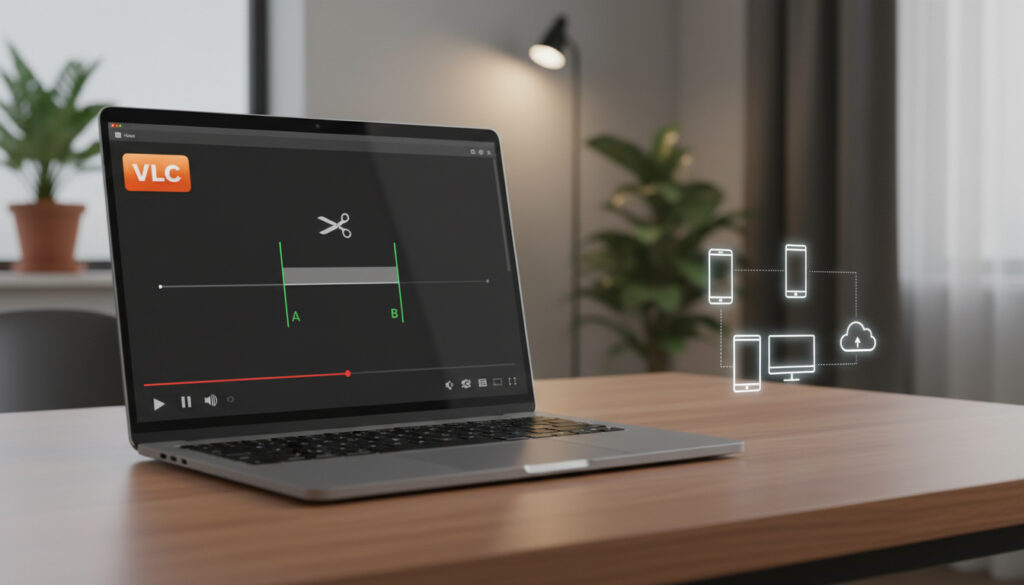
How to Trim Video in VLC – Helppo Opas Kaikille Alustoille
VLC Media Player tarjoaa ilmaisen ja nopean tavan erottaa haluttuja osuuksia videoista tallentamalla klippejä erikseen. Menetelmä toimii Windowsissa, macOS-käyttöjärjestelmässä sekä osittain mobiilialustoilla, vaikka se ei poista alkuperäisestä tiedostosta mitään vaan luo uuden kopion valitusta pätkästä.
Työkalu sopii satunnaiseen käyttöön, kun tarvitset nopeasti yksittäisen kohtauksen talteen ilman monimutkaisia editointiohjelmia. Toiminto perustuu ohjelmiston sisäänrakennettuun nauhoitusominaisuuteen, joka vaatii version 3.0 tai uudemman toimiakseen luotettavasti.
Alla käydään läpi vaiheittaiset ohjeet eri käyttöjärjestelmille sekä selvennetään, mitä rajoituksia ilmaisratkaisuun liittyy.
Kuinka leikata video VLC:llä Windowsissa
Näytä lisäohjaimet ja käytä Record-painiketta tai Muunna/Tallenna-toimintoa tarkempaan leikkaukseen.
Ota käyttöön Advanced Controls -työkalupalkki ja nauhoita haluttu osuus suoraan toiston aikana.
Rajallinen tuki nauhoitukselle; sovellusversiosta riippuen lisäohjaimet saatavilla asetuksista.
Shift + R käynnistää ja pysäyttää tallennuksen nopeasti ilman hiiren käyttöä.
Keskeiset seikat trimmauksessa
- VLC ei muokkaa alkuperäistä tiedostoa, vaan luo aina uuden kopion nauhoitusominaisuudella kuten VLC Help toteaa.
- Windows- ja Mac-versioissa lisäohjaimet on aktivoitava manuaalisesti Näkymä-valikosta.
- Mobiiliversiot tarjoavat suppeammat mahdollisuudet, ja tarkat vaiheet vaihtelevat asennusversion mukaan.
- Ohjelma sopii parhaiten yksinkertaisiin leikkauksiin, ei monimutkaiseen editointiin.
- Laatu voi kärsiä uudelleenkoodauksesta verrattuna ammattieditoreihin AnyMP4:n ohjeistuksen mukaan.
- Tarkkaan leikkauspisteeseen pääsee Frame by Frame -toiminnolla.
Alustakohtaiset menetelmät vertailussa
| Alusta | Metodi | Vaatimukset | Rajoitukset |
|---|---|---|---|
| Windows | Record / Convert | VLC 3.0+, lisäohjaimet | Reaaliaikainen tallennus |
| Mac | Record | Advanced Controls -palkki | Ei erätöitä |
| Android | Nauhoitus | VLC-sovellus, versio 3.0+ | Peruslaatu, epätarkka |
| iOS | Klippi-tallennus | VLC-sovellus | Rajallinen käyttöliittymä |
Kuinka leikata video VLC:llä Macissa
Apple-koneilla prosessi noudattaa samaa logiikkaa kuin Windowsissa, vaikka käyttöliittymän termistö poikkeaa hieman. Molemmissa järjestelmissä nauhoitus tapahtuu reaaliaikaisesti toiston kuluessa.
Valmistelut ja lisäohjaimien käyttöönotto
Avaa VLC ja ladata video joko Media-valikosta tai raahaamalla tiedosto suoraan ikkunaan CapCutin ohjeita mukaillen. Siirry valikkoon Näkymä (View) ja valitse Lisäohjaimet (Advanced Controls). Näytön alalaitaan ilmestyy työkalupalkki, jossa näkyy punainen Record-painike.
Tallennuksen suorittaminen
Kelaa video leikkauskohtaan joko liukusäätimellä tai ruudun kuva kerrallaan -painikkeella tarkkuuden saavuttamiseksi Bandicamin vinkkien mukaan. Paina punaista Record-nappulaa aloittaaksesi tallennuksen; painikkeen värin tulisi muuttua siniseksi tai värilliseksi aktivoituessaan. Anna toiston jatkua haluttuun lopetuskohtaan asti ja paina samaa nappulaa uudelleen.
Tiedoston sijainti
Leikattu klippi tallentuu automaattisesti oletuskansioon, yleensä Käyttäjän Videos- tai Recordings-kansioon. Tarkan polun voi tarkistaa asetuksista kohdasta Työkalut > Asetukset > Näytä kaikki > Video > Nauhoituspolku How-To Geekin artikkelin ohjeilla.
VLC:n videon leikkaus Android- ja iPhone-laitteilla
Mobiilialustoilla toiminnallisuus on rajallisempi ja vaihtelee sovellusversion mukaan. Android-laitteissa VLC tarjoaa perusnauhoituksen, kun taas iOS-versio on toteutukseltaan kankeampi.
Android-ohjeet
Mobiilisovelluksessa nauhoitusominaisuus vaatii lisäohjainten aktivoinnin asetuksista. Avaa video, ota käyttöön lisäohjaimet ja toista haluttu kohta tallentaen Record-painikkeella. Prosessi muistuttaa desktop-versiota, mutta käyttöliittymä voi vaihdella päivityksestä riippuen FonePawn lähteiden mukaan.
iPhone ja iOS
iOS-käyttöjärjestelmässä tuki on vielä suppeampi. Nauhoitus löytyy Playback-valikosta tai lisäohjainten kautta, mutta toiminto ei ole yhtä sujuva kuin tietokoneversiossa. Tallennettu klippi ilmestyy sovelluksen omaan kirjastoon, ei suoraan Kuvat-sovellukseen.
Kuinka leikata video VLC:ssä ilman tallennusta
VLC ei tarjoa mahdollisuutta leikata videosta osia poistamatta niitä alkuperäisestä tiedostosta ilman uudelleentallennusta. Kaikki leikkaukset perustuvat uuden kopion luomiseen, mikä on hyvä tiedostaa ennen aloittamista.
VLC ei tue suoraa editointia, jossa alkuperäistä tiedostoa muokattaisiin tuhoamatta mitään. Nauhoitusominaisuus luo aina uuden tiedoston, joka sisältää vain valitun osuuden.
Uudelleentallennus voi johtaa pakkausvirheisiin ja laadun heikkenemiseen verrattuna alkuperäiseen materiaaliin. Tämä on erityisen huomioitava, jos aiot käyttää klippiä ammattikäyttöön.
Jos haluat säilyttää paremman laadun, käytä Media > Muunna/Tallenna (Convert/Save) -toimintoa tallennusvaiheen jälkeen. Tämä mahdollistaa eri formaatin valinnan ja pakkausasetusten säätämisen.
Ohjelman rajoitteisiin kuuluu myös se, ettei se sisällä visuaalista aikajanaa tai monimutkaista editointia. Näin ollen se soveltuu parhaiten yksinkertaisiin, suoraviivaisiin leikkauksiin.
VLC trimmauksen kehitys ja pikakomennot
- 2010-luku: VLC-kehittäjät lisäsivät Record-toiminnon ohjelmistoon mahdollistaen klippien erottamisen reaaliaikaisesti.
- Versio 3.0+: Konvertointi- ja tallennustoiminnot parantuivat, ja lisäohjaimet vakioituivat osaksi käyttöliittymää kaikilla alustoilla.
- 2020-luku: Mobiilisovellukset saivat osittaisen tuen nauhoitukselle, vaikka käyttöliittymä pysyi yksinkertaistettuna Movavin dokumentaation mukaan.
Nopeuttamiseksi voi käyttää pikanäppäintä Shift + R, joka löytyy Playback-valikosta. Tämä käynnistää tai pysäyttää tallennuksen välittömästi ilman hiirtä. Lisätietoja VLC:n trimmauksesta ja sen kehityksestä löydät osoitteesta Lahde policyline.uk insights.
Mitä VLC:n trimmauksessa tiedetään ja mitä ei
| Varma tieto | Epävarma tai rajallinen tieto |
|---|---|
| Toiminto vaatii VLC:n version 3.0 tai uudemman. | Mobiilisovellusten tarkat vaiheet vaihtelevat app-versioittain; tietoa ei ole standardisoitu. |
| Nauhoitus luo aina kopion, ei poista alkuperäisestä. | Pikakuvakkeiden toimivuus mobiililaitteissa ei ole dokumentoitu luotettavasti. |
| Tiedostot tallentuvat Videos- tai Recordings-kansioon oletuksena. | Tarkat pakkausasetukset eri formaateissa voivat vaihdella käyttöjärjestelmän mukaan. |
| Frame by Frame -painike (.) auttaa tarkkuudessa. | Ei virallista tukea eräajolle useiden klippien leikkaamiseen kerralla. |
Miksi VLC:llä trimmataan videoita
Käyttäjät valitsevat VLC:n usein sen vuoksi, että se on ilmainen ja toimii välittömästi ilman asennusrutiineja. Se sopii tilanteisiin, joissa tarvitaan vain yksi kappale pidemmästä videosta esimerkiksi jakamista varten.
Laitteistovaatimukset pysyvät maltillisina, mikä tekee siitä käyttökelpoisen myös vanhemmilla tietokoneilla. Kun käsittelet videomateriaalia eri laitteilla, saatat tarvita myös tietoa nykyaikaisista puhelinmalleista, kuten OnePlus Nord 5 CE – Arvostelu, hinta ja speksit Suomessa, jotta ymmärrät mobiilieditoinnin tekniset rajat.
Haittapuolena on, ettei VLC kilpaile ammattilaistason editoreiden kanssa. Se ei sisällä aikajanatyökalua eikä värikorjausta, joten vaativampaan työhön tarvitaan erillisiä sovelluksia, kuten CapCut, Bandicut tai Movavi.
Asiantuntijalausunnot ja lähteet
“VLC:n nauhoitusominaisuus on suunniteltu kopioimaan toiston aikainen osuus uudeksi tiedostoksi. Se ei ole tarkoitettu täydelliseksi editointityökaluksi, vaan pikaratkaisuksi klippien erottamiseen.”
— VLC Help, videolan.org
“Convert/Save-toiminto tarjoaa tehokkaan vaihtoehdon, kun halutaan säilyttää parempi laatu leikkauksen yhteydessä.”
— How-To Geek, teknologiajulkaisu
Pelisisältöä käsiteltäessä monipuoliset työkalut tulevat tarpeeseen. Ajankohtaisten pelitapahtumien äärellä kannattaa tutustua myös Elden Ring Nightreign – Julkaisuaika PS5 PS4 Hahmot -aiheeseen, jos tilaat videografiikkasi aktiivisten peliyhteisöjen tarpeisiin.
Yhteenveto ja seuraavat askeleet
VLC Media Player soveltuu videoiden leikkaamiseen, kun tarvitaan nopea kopio toistettavasta osuudesta ilman lisäohjelmia. Menetelmä toimii Windowsissa ja Macissa lähes identtisesti, kun taas mobiililaitteilla ominaisuudet ovat rajatummat. Muista, että kaikki leikkaukset perustuvat uudelleentallennukseen, mikä voi vaikuttaa lopulliseen videolaatuun.
Usein kysyttyä VLC-trimmauksesta
Mistä löydän leikatun videon VLC:llä?
Tiedosto tallentuu automaattisesti Videos- tai Recordings-kansioon käyttäjän kotihakemistossa. Tarkan sijainnin voit tarkistaa VLC:n asetuksista kohdasta Työkalut > Asetukset > Näytä kaikki > Video.
Voinko leikata useita kohtia kerralla?
Ei suoraan. VLC ei tue eräkäsittelyä useille leikkauspisteille. Sinun täytyy toistaa nauhoitusprosessi erikseen jokaiselle halutulle pätkälle.
Heikentääkö VLC videon laatua leikatessa?
Kyllä, koska VLC luo uuden kopion reaaliaikaisen toiston kautta. Pakkausasetukset voivat heikentää laatua verrattuna alkuperäiseen tiedostoon.
Toimiiko pikakuvake Shift+R myös Macissä?
Kyllä, Shift + R toimii sekä Windowsissa että Macissä nauhoituksen käynnistämiseen ja pysäyttämiseen Playback-valikosta.
Miksi Record-painike ei näy VLC:ssä?
Painike vaatii lisäohjainten aktivoinnin. Mene valikkoon Näkymä (View) ja valitse Lisäohjaimet (Advanced Controls). Varmista myös, että käytät versiota 3.0 tai uudempaa.
Voiko VLC leikata MP4-tiedostoja?
Kyllä, MP4 ja muut yleiset formaatit toimivat. VLC toistaa tiedoston ja tallentaa halutun osuuden nauhoituksella riippumatta alkuperäisestä formaatista.
Onko mobiilissa natiivia trimmaustyökalua ilman tallennusta?
Ei. Mobiiliversioissa ei ole erillistä trimmaustyökalua aikajanalla; käytettävissä on vain nauhoitusominaisuus, joka luo kopion.
Lisaa liittyvia artikkeleita
 Svensk Damtidning kungligt nyheter idag – uutiskatsaus
 Poängställning i Bundesliga 2026 – Sarjataulukko tilastoineen
 OnePlus Nord 5 CE – Arvostelu, hinta ja speksit Suomessa
 Danske Bank verkkopankki – ohjeet, kirjautuminen ja vianmääritys
 Hotiçin Palautusehdot 2024: 30 Päivän Palautusoikeus ja Maksuton DHL-Palautus
 Cleopatra Ink Helsinki – Hinnasto, kokemukset ja ajanvaraus
 Vauhti Kiihtyy Festarit 2026 – Ohjelma, Esiintyjät ja Liput
 Sää Jyväskylä tuntiennuste – vertailu ja vinkit