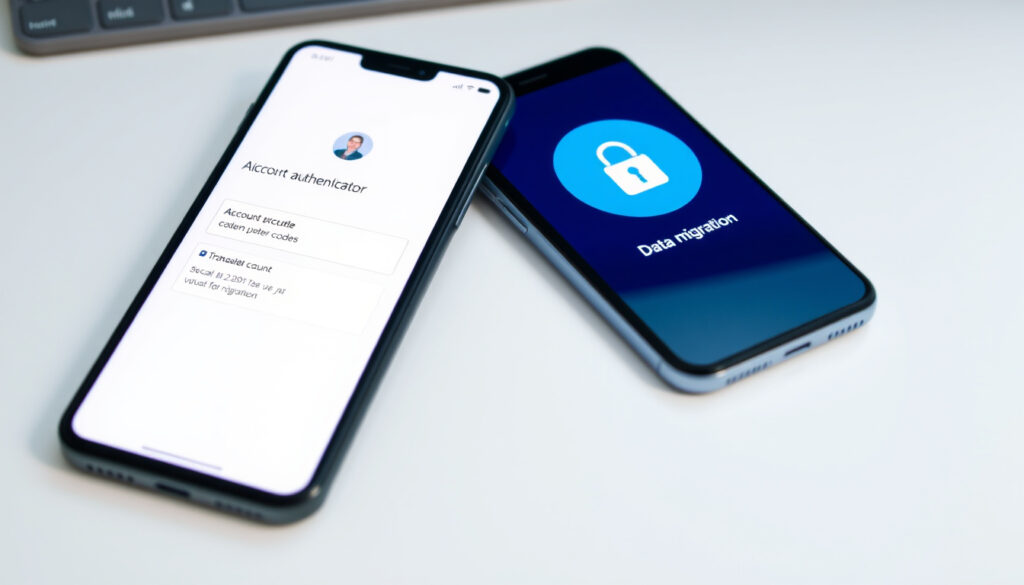
Microsoft Authenticator puhelimen vaihto – näin siirrät tilit
Puhelimen vaihto on jännittävä hetki, kunnes huomaat, että kaksivaiheinen todennus on jämähtänyt vanhaan laitteeseen. Microsoft Authenticator -sovelluksen siirtäminen uuteen puhelimeen voi tuntua hankalalta, mutta se on täysin hallittavissa oleva prosessi – kunhan tiedät oikeat vaiheet. Tässä oppaassa käymme läpi kaikki tavat siirtää tilisi, olipa vanha puhelin vielä käytössä tai jo menetetty.
Latauskertoja: yli 100 miljoonaa Google Playssa ·
Kaksivaiheinen todennus käytössä: yli 80 % yrityksistä ·
Tilien enimmäismäärä: yli 20 tiliä ·
Tuetut alustat: Android ja iOS
Pikakatsaus
- Varmuuskopiointi on tehtävä ennen vanhan puhelimen vaihtoa (Microsoftin tukisivu)
- Tilien palauttaminen onnistuu QR-koodilla tai varmuuskopiosta (Microsoft Support)
- QR-koodin tarkkaa voimassaoloaikaa ei ole julkistettu
- Onko mahdollista siirtää tilit ilman Microsoft-tiliä varmuuskopiointiin
- Varmuuskopiointi on tehtävä ennen vanhan puhelimen vaihtoa (Microsoftin FAQ)
- Sovellus on päivitettävä vähintään versioon 6.8.33 iOS:ssa (Microsoftin FAQ)
- Varmuuskopioi tilit ennen puhelimen vaihtoa
- Hanki QR-koodi Microsoft-tilin asetuksista
- Palauta tilit uuteen laitteeseen
Seuraavasta taulukosta löydät tärkeitä tietoja sovelluksesta.
| Tieto | Arvo |
|---|---|
| Sovelluksen koko | noin 50 MB |
| Viimeisin päivitys | tammikuu 2025 |
| Käyttöjärjestelmävaatimukset | Android 6.0 tai uudempi, iOS 13.0 tai uudempi |
| Tuen saavutettavuus | Microsoftin tukisivu ja sovelluksen asetukset |
Miten siirtää Microsoft Authenticator uuteen puhelimeen?
Varmuuskopiointi vanhasta puhelimesta
- Varmuuskopiointi on tehtävä ennen vanhan puhelimen vaihtoa (Microsoftin tukisivu)
- iOS-laitteessa varmuuskopiointi vaatii iCloud Driven, iCloud-avainnipun ja iCloud-varmuuskopioinnin käyttöönoton
- Sovellus on päivitettävä vähintään versioon 6.8.33 iOS:ssa
- Sovellus on avattava vähintään kerran ennen puhelimen vaihtamista
”Varmuuskopiointi on tehtävä ennen vanhan puhelimen vaihtoa.” – Microsoftin tukisivu
Ilman varmuuskopiota jokainen tili on lisättävä uudelleen manuaalisesti – ja jos vanha puhelin on kadonnut, osa tileistä saattaa olla menetettyjä ikuisesti.
Tilien palauttaminen uuteen laitteeseen
- Uudessa laitteessa poista sovelluksen asennus ja asenna se uudelleen, jotta varmuuskopio näkyy
- Kirjaudu sisään samalla Microsoft-tilillä, jota käytit varmuuskopiointiin
- Tilit palautuvat automaattisesti varmuuskopiosta
Mitä tehdä, jos vanhaa puhelinta ei ole käytettävissä
- Käytä Microsoft-tilin palautusmenetelmiä: kirjaudu sisään toisella todennusmenetelmällä (esim. tekstiviesti tai sähköposti)
- Ota yhteyttä organisaatiosi IT-tukeen, jos kyseessä on työ- tai koulutili
- Lisää jokainen tili uudelleen QR-koodilla Microsoft-tilin tietoturva-asetuksista
Mistä QR-koodi Microsoft Authenticator -sovellukseen?
QR-koodin hakeminen Microsoft-tililtä
- QR-koodi löytyy Microsoft-tilin tietoturva-asetuksista osoitteessa account.microsoft.com/security (Microsoft Support)
- Valitse “Manage how I sign in” ja sitten “Add a new way to sign in or verify”
- Valitse vaihtoehdoksi “Use an app”
QR-koodin skannaaminen sovelluksella
- Avaa Microsoft Authenticator -sovellus uudessa puhelimessa
- Käytä plus-kuvaketta tilin lisäämiseen
- Valitse “Personal account” ja skannaa QR-koodi
QR-koodin käyttö työ- tai koulutilille
- Työ- tai koulutilin QR-koodi annetaan usein organisaation toimesta. Black Marblen blogin mukaan uudelleenrekisteröinti on mahdollista, jos vanhaan laitteeseen on yhä pääsy.
- Ota yhteyttä IT-tukeen, jos et löydä QR-koodia
- QR-koodi on yksi tapa varmistaa, että käyttäjä on laitteen fyysisessä hallinnassa tilin lisäämisen aikana
”Työ- tai koulutilin uudelleenrekisteröinti on mahdollista, jos vanhaan laitteeseen on yhä pääsy.” – Black Marble
Voiko Microsoft Authenticator olla kahdessa puhelimessa?
Tilien käyttö useilla laitteilla
- Microsoft Authenticator voi olla useissa puhelimissa
- Kukin laite tarvitsee oman QR-koodin tilin lisäämistä varten
- Tilit eivät synkronoidu automaattisesti laitteiden välillä
Kahden laitteen samanaikainen käyttö
- Voit käyttää samaa tiliä kahdessa puhelimessa samanaikaisesti
- Molemmat laitteet saavat samat todennuskoodit
- Tämä on hyödyllistä, jos käytät sekä työ- että henkilökohtaista puhelinta
Yhteensopivuusongelmat
- Jos varmuuskopiointi on käytössä, tilit synkronoituvat saman Microsoft-tilin alla
- Ilman varmuuskopiota jokainen laite on erillinen kokonaisuus
- Vanhan laitteen poistaminen ei vaikuta uuden laitteen toimintaan
Kahden puhelimen käyttö on turvallista, mutta muista, että jokainen laite, jolla on pääsy tileihisi, on myös mahdollinen tietoturvariski.
The implication: Kahden laitteen käyttö lisää joustavuutta mutta samalla tietoturvariskiä.
Pitääkö Authenticator poistaa vanhasta puhelimesta?
Poistamisen syyt ja edut
- Poistaminen on suositeltavaa, mutta ei pakollista
- Vanha laite voi aiheuttaa tietoturvariskin, jos se joutuu vääriin käsiin
- Poistamalla vanhan laitteen varmistat, että vain uusi laite voi käyttää tilejäsi
Vaikutukset tilin turvallisuuteen
- Vanha laite voi edelleen vastaanottaa todennuskoodeja, jos sitä ei poisteta
- Tämä voi olla hyödyllistä varalaitteena, mutta myös riski
- Microsoft suosittelee poistamaan vanhan laitteen, kun et enää käytä sitä
Vaiheittainen poistaminen
- Avaa Microsoft Authenticator -sovellus vanhassa puhelimessa
- Valitse tili, jonka haluat poistaa
- Napauta roskakori-kuvaketta tai valitse “Poista tili”
- Vahvista poistaminen
Microsoft Authenticator -sovelluksen käyttöönotto Android- ja iPhone-laitteilla
Asennus Android-puhelimeen
- Lataa sovellus Google Play -kaupasta
- Avaa sovellus ja kirjaudu Microsoft-tilille
- Lisää tilit QR-koodilla tai varmuuskopiosta
Asennus iPhone-puhelimeen
- Lataa sovellus App Storesta
- Avaa sovellus ja kirjaudu Microsoft-tilille
- Ota käyttöön iCloud-varmuuskopiointi asetuksista
Tilien lisääminen ja konfigurointi
- Käytä plus-kuvaketta tilin lisäämiseen
- Valitse tilin tyyppi: henkilökohtainen, työ- tai koulutili
- Skannaa QR-koodi tai syötä tiedot manuaalisesti
Aiheeseen liittyvää: Samsung Galaxy A15 -arvostelu, hinta ja tekniset tiedot 2025 · Elisa 4G-liittymä: Hinnat, 5G-vertailu ja VoLTE-ohjeet
it.catawba.edu, napalmi.com, support.cloudhq.net, youtube.com, youtube.com
Jos käytät Microsoft Authenticatoria, on tärkeää valmistella Microsoft Authenticatoriin uuteen puhelimeen siirto ennen laitteen vaihtoa.
Microsoft Authenticatorin usein kysytyt kysymykset
Miten saan varmuuskopioitua Microsoft Authenticator -tilini?
Avaa sovellus, siirry asetuksiin ja ota varmuuskopiointi käyttöön. Varmuuskopiointi vaatii Microsoft-tilin.
Toimiiko Microsoft Authenticator ilman internet-yhteyttä?
Kyllä, sovellus toimii ilman internetiä kerta-avainten avulla. Koodit generoidaan laitteessa eivätkä ne vaadi verkkoyhteyttä.
Miten lisään uuden tilin Microsoft Authenticatoriin?
Napauta plus-kuvaketta, valitse tilin tyyppi ja skannaa QR-koodi. Vaihtoehtoisesti voit syöttää tiedot manuaalisesti.
Mitä teen, jos QR-koodi ei toimi?
Varmista, että QR-koodi on voimassa ja että skannaat sen oikealla sovelluksella. Kokeile päivittää QR-koodi Microsoft-tilin asetuksista.
Voiko Microsoft Authenticator -sovellusta käyttää työtilin kanssa ilman Microsoft-tiliä?
Työ- tai koulutilin käyttö vaatii yleensä organisaation Azure AD -tilin. Ota yhteyttä IT-tukeen saadaksesi ohjeet.
Miten poistan tilin Microsoft Authenticatorista?
Avaa sovellus, valitse tili ja napauta roskakori-kuvaketta. Vahvista poistaminen.
Miten vaihdan Microsoft Authenticator -sovelluksen kielen?
Sovellus käyttää puhelimen järjestelmäkieltä. Vaihda kieli puhelimen asetuksista.
Microsoft Authenticator -sovelluksen siirtäminen uuteen puhelimeen on suoraviivainen prosessi, kunhan valmistaudut etukäteen. Varmuuskopiointi on avainasemassa – ilman sitä joudut lisäämään jokaisen tilin uudelleen manuaalisesti. Suomalaiselle käyttäjälle valinta on selvä: varmuuskopioi tilit ennen puhelimen vaihtoa, tai varaudu käyttämään aikaa tilien uudelleenlisäämiseen QR-koodilla.
Lisaa liittyvia artikkeleita
 Temu asiakaspalvelu Suomi – Yhteystiedot, palautus ja UKK
 R-kioski Härmälä – Aukioloajat, osoite ja arvostelut
 Overwatch Patch Notes – Season 20:n Tärkeimmät Muutokset
 ERP-järjestelmä: mitä se tarkoittaa ja miten valita oikea
 Milloin yhteishaun tulokset julkaistaan 2025? – Aikataulu
 Janne Lehtosen kirja Erikoisjoukoissa – faktat ja arvostelu
 JBL Xtreme 2: lataus, Bluetooth-yhteys ja TV-liitäntä